
「ブルーライトカットをオンにしているのに、夕方になると目がしょぼしょぼする」「モニターの明るさをどう設定すればいいかわからない」という悩みは、在宅ワーカーに共通しています。
目の疲れはブルーライトだけが原因ではありません。明るすぎる・暗すぎる画面、映り込み、文字の小ささ、近すぎる距離、休憩不足も大きく影響します。
この記事では、今すぐ変えられる設定から、必要であればモニター選びまで、順番に整理します。ブルーライトは一要素として扱いつつ、「画面設定・環境・休憩」の3つをまとめて見直す視点で解説します。
目が疲れないモニター設定の結論
最初に結論を整理します。
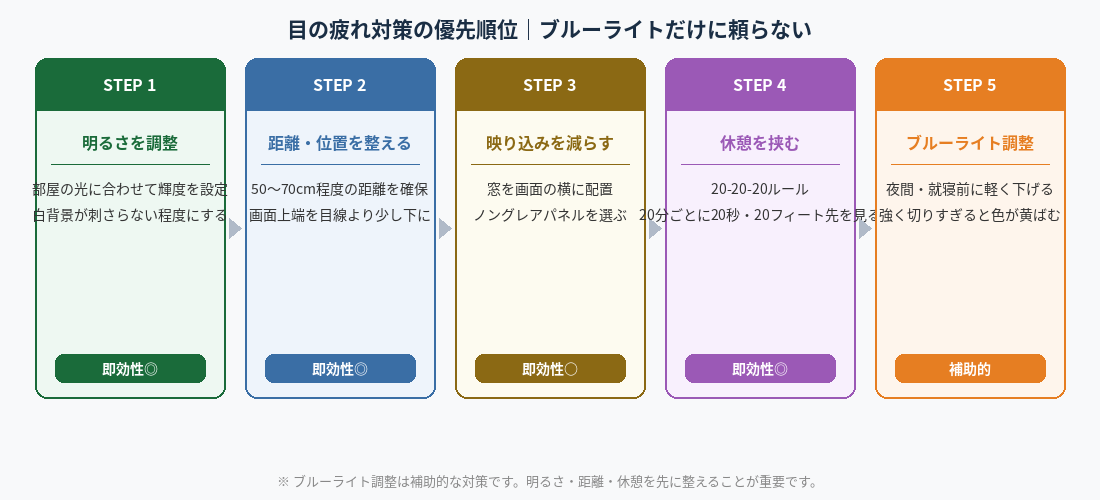
目が疲れにくくするために、まず取り組む価値があるのは次の5点です。
- 明るさを部屋の光に合わせる(白背景が刺さらない程度にする)
- 距離と高さを整える(50〜70cm程度・画面上端を目線より少し下に)
- 映り込みを減らす(窓を画面の横に配置する)
- 文字サイズと拡大率を上げる(100%のまま使わない)
- 定期的に視線を遠くへ逃がす(20-20-20ルール)
ブルーライト対策は、夜間・就寝前の補助として有効な場面がありますが、疲れ目の原因をすべて解決するわけではありません。AOAやMayo Clinicでも、眼精疲労対策は設定値1個より、作業全体の見直しとして説明されています。
なぜモニターで目が疲れるのか
ブルーライトだけが原因ではない
「ブルーライトを下げれば目が疲れなくなる」という認識は広まっていますが、実際には過剰評価されている面があります。Mayo ClinicやHarvard Health Publishingでも、ブルーライトカット眼鏡や画面設定の効果は限定的であり、疲れ目の主要因は別にあると説明されています。
目の疲れの原因は複合的です。ブルーライトはその一要素に過ぎず、明るさ・距離・映り込み・休憩不足が組み合わさって疲れが生じます。
明るすぎる画面・暗すぎる画面はどちらも疲れやすい
画面が明るすぎると、目が光量を調整しようとして筋肉が緊張し続けます。逆に暗すぎると、文字の輪郭が見えにくくなり、目が頑張って焦点を合わせようとします。どちらも長時間続くと疲れの原因になります。
EIZOやOSHA系の情報でも、映り込み防止や周辺光とのバランスが重要であり、画面だけを極端に明るくする発想は推奨されていません。
映り込みとコントラスト不足で目が頑張り続ける
光沢パネル(グレアパネル)のモニターは、窓や照明が画面に映り込みやすく、文字と背景のコントラストが下がります。この状態では、目が文字を読もうとして常に頑張り続けるため、疲れが蓄積しやすくなります。
近すぎる距離と瞬きの減少で乾きやすい
モニターとの距離が近すぎると、目の筋肉(毛様体筋)が緊張した状態が続きます。また、画面を集中して見ているときは瞬きの回数が減り、目の表面が乾燥しやすくなります。AOAでは、画面作業中の瞬き回数は通常の約3分の1に減少すると説明しています。
まず見直したい基本設定
明るさは「最大」ではなく部屋に合わせる
モニターの輝度を初期設定(多くの場合、最大または最大に近い値)のまま使っている人は多いです。しかし、室内での作業では輝度を下げた方が目への負担を軽減しやすくなります。
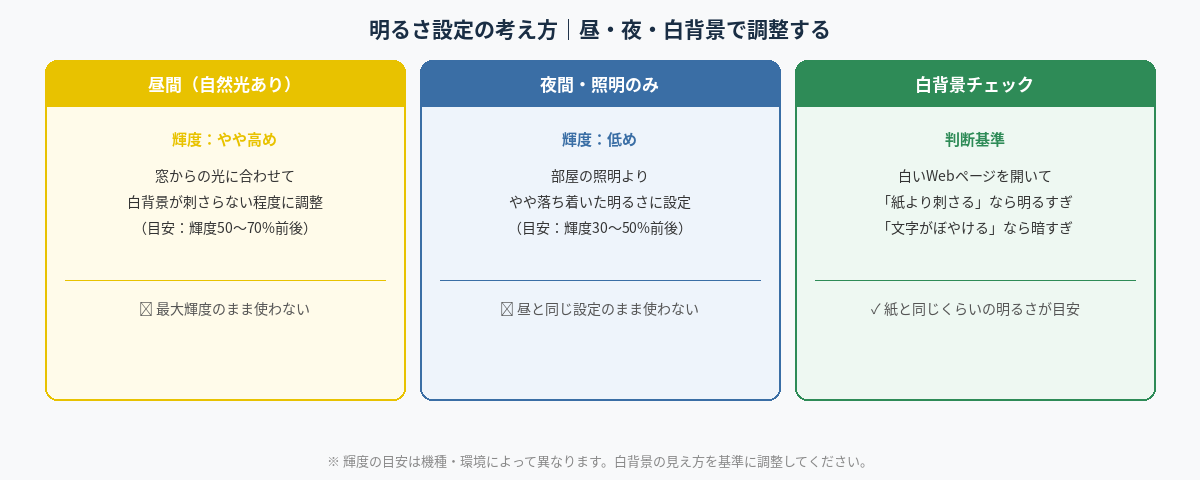
判断の基準は「白いWebページを開いたとき、紙より刺さる感じがするかどうか」です。刺さるなら明るすぎ、文字の輪郭がぼやけるなら暗すぎです。昼間は自然光に合わせてやや高め、夜間は部屋の照明よりやや落ち着いた明るさに設定することが目安になります。
コントラストは極端に上げすぎない
コントラストを上げすぎると、明るい部分と暗い部分の差が大きくなりすぎて、目が明暗の差に対応しようとして疲れやすくなります。コントラストは60〜70%前後を一つの目安として調整することが多いですが、機種や環境によって変わるため、あくまで参考値として扱ってください。
色温度は昼と夜で分ける
色温度(ケルビン値)は、高いほど青白く、低いほど暖色系(オレンジ・黄色がかった色)になります。昼間の作業では色の正確さを保つために標準的な色温度(6500K前後)が適しています。夜間・就寝前は暖色系(4000〜5000K前後)に下げることで、目への刺激を軽減しやすくなります。
WindowsのNight Light、macOSのNight Shift、モニター本体のブルーライト低減機能などを活用すると、時間帯に応じた自動切り替えが可能です。
文字サイズと拡大率を上げる
Windowsの表示スケール(拡大率)が100%のままの場合、文字が小さすぎて目が頑張って読もうとしている可能性があります。125〜150%程度に上げると、文字が大きくなり視認性が向上します。
4Kモニターを使っている場合は特に重要です。4Kは解像度が高い分、拡大率を上げないと文字が非常に小さく表示されます。150〜200%程度が使いやすい場合も多いです。
ダークモードは合う人・合わない人がいる
ダークモードは「目に優しい」と思われがちですが、実際には人によって合う・合わないがあります。暗い環境での作業や、コントラストが高い方が見やすい人にはダークモードが向いています。一方、明るい環境での作業や、白背景の方が文字を読みやすい人には通常モードの方が適している場合があります。
ブルーライトカットは意味がある?
ブルーライトを下げるメリット
ブルーライトカットが有効な場面は、主に夜間・就寝前の作業です。ブルーライトはメラトニン(睡眠ホルモン)の分泌を抑制する可能性があるとされており、就寝2〜3時間前からブルーライトを軽く下げることで、睡眠の質が改善しやすくなる可能性があります。
また、まぶしさを感じやすい人や、光に敏感な人にとっては、ブルーライトを軽く下げることで作業中の不快感が軽減される場合があります。
下げすぎるデメリット(黄ばみ・色ズレ)
ブルーライトを強く下げすぎると、画面全体が黄色・オレンジがかって見えます。これは色の正確さが失われることを意味し、写真編集・デザイン作業・色の確認が必要な作業では大きな問題になります。また、色が変わることで文字の視認性が下がる場合もあります。
Mayo ClinicやHarvard Health Publishingでも、ブルーライトカット眼鏡や画面設定の効果は過大評価されている面があり、強く下げることが必ずしも目の疲れを解決するわけではないと説明されています。
昼と夜で設定を分けるのがおすすめ
昼間の作業では標準の色温度を維持し、夜間・就寝前のみブルーライトを軽く下げるという使い分けが最もバランスの良いアプローチです。「常時最大にカット」ではなく、「夜間の補助として活用」という位置づけが適切です。
明るさ設定の目安
明るさ設定は、数値で断定するより判断基準を持つ方が実用的です。
昼間(自然光あり)の場合: 窓からの光に合わせて輝度を調整します。白いWebページを開いて「紙より刺さる」と感じるなら明るすぎです。目安として輝度50〜70%前後から調整を始めると良いでしょう。
夜間(照明のみ)の場合: 部屋の照明よりやや落ち着いた明るさに設定します。目安として輝度30〜50%前後から調整を始めると良いでしょう。
自動輝度機能について: モニターによっては環境光センサーで自動調整する機能があります。便利な反面、変化が急すぎて目が対応しにくい場合もあるため、合わない場合は手動調整に切り替えることをおすすめします。
EIZOのモニター設定ガイドでも、周辺の明るさとモニターの輝度を合わせることが基本として説明されています。
目が疲れにくい作業環境の作り方
モニターとの距離は近すぎないようにする
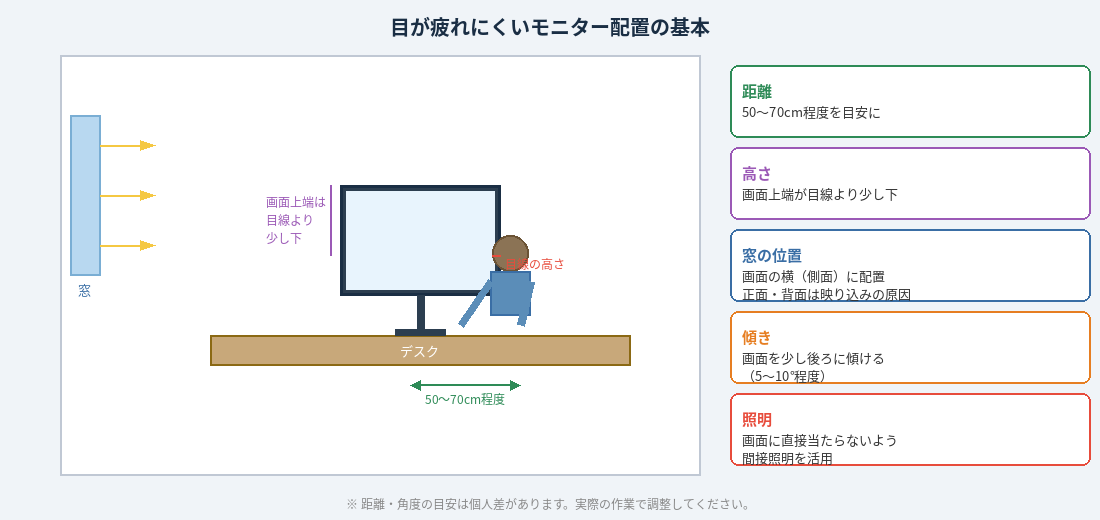
モニターとの距離は50〜70cm程度が目安です。腕を伸ばしてモニターに手が届く程度の距離が一般的な基準として使われます。近すぎると目の筋肉が緊張し続け、遠すぎると文字が見えにくくなります。
距離が近すぎる場合は、モニターアームを使って奥に下げるか、文字サイズ・拡大率を上げて距離を確保することが有効です。
画面上端は目線より少し下が基本
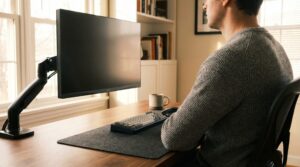
画面の上端が目線より少し下(5〜10cm程度)になる高さが、首・肩への負担が少ない配置です。画面が高すぎると首が反り返り、低すぎると首が前に倒れ込む姿勢になります。
モニタースタンドの高さ調整が限界な場合は、モニターアームを使うと自由に高さを変えられます。昇降デスクと組み合わせると、座り・立ちの両方で最適な高さを維持しやすくなります。
窓や照明の映り込みを避ける
窓を画面の正面や背面に配置すると、光が画面に映り込みやすくなります。窓は画面の横(側面)に配置するのが基本です。それでも映り込みが気になる場合は、ブラインドやカーテンで光量を調整するか、ノングレア(非光沢)パネルのモニターへの買い替えを検討する価値があります。
20-20-20ルールで視点をリセットする
AOAが推奨する「20-20-20ルール」は、20分ごとに20秒間、20フィート(約6m)先を見るというシンプルな方法です。これにより、目の筋肉の緊張をリセットし、乾燥を防ぐ効果が期待できます。
スマートフォンのタイマーや、PC用の休憩リマインダーアプリを活用すると継続しやすくなります。
エアコン環境では乾燥対策も入れる
エアコンの風が直接目に当たると、目の乾燥が加速します。エアコンの風向きを調整するか、加湿器を活用することで乾燥対策になります。また、意識的に瞬きの回数を増やすことも有効です。
それでも疲れるなら見直したいモニターの条件
設定と環境を整えても疲れが続く場合、モニター自体の特性が影響している可能性があります。
ノングレア(非光沢)パネルを選ぶ
光沢パネルは映り込みが強く、長時間作業では目への負担が大きくなりやすいです。在宅ワーク用途では、ノングレア(非光沢・マット)パネルのモニターの方が映り込みを抑えやすく、疲れにくい環境を作りやすいです。
解像度は4Kが有利なケースも多い
4Kモニターは解像度が高いため、同じ画面サイズでも文字がより精細に表示されます。適切な拡大率(150〜200%程度)で使うことで、文字の輪郭がくっきりし、目が文字を読もうとする負担が軽減しやすくなります。
27インチ前後は在宅ワークと相性が良い
27インチは、60cm前後の視聴距離で情報量と文字サイズのバランスが取りやすいサイズです。32インチは情報量が増えますが、近距離では首を動かす範囲が広がるため、疲れやすくなる場合があります。デスクの奥行きと視聴距離を考慮して選ぶことが重要です。
USB-C給電や高さ調整があると姿勢を作りやすい
ノートPCをメインで使う場合、USB-C給電対応のモニターを使うとケーブルが1本で済み、デスクがすっきりします。また、高さ調整機能(HAS)があると、自分の体格に合わせた高さに設定しやすくなります。
モニターアーム対応で位置調整しやすい
VESA規格(100×100mm)に対応したモニターであれば、モニターアームを使って高さ・奥行き・角度を自由に調整できます。モニタースタンドでは調整できなかった位置に設置できるため、目の疲れ対策として非常に有効です。
設定で改善しやすい人 / 買い替えたほうがいい人
| 設定だけで改善しやすい人 | 買い替えを検討したほうがいい人 |
| 輝度を初期設定のまま使っている | 光沢パネルで映り込みが強い |
| 拡大率100%のままで文字が小さい | 高さ調整ができず姿勢が固定される |
| 夜も昼と同じ色温度で作業している | 長時間作業で画面品質そのものに不満がある |
| モニターとの距離が近すぎる | フリッカーが出やすいモニターを使っている |
| 休憩を全く取っていない | 解像度が低く文字がぼやけて見える |
設定の見直しだけで改善できる余地がある人は、まず今日から変えられる項目から始めることをおすすめします。モニター自体の特性が問題の場合は、買い替えの検討が現実的な解決策になります。
FAQ
ブルーライトは何%くらい下げればいいですか?
夜間・就寝前であれば、色温度を4000〜5000K程度に下げる(ブルーライトを20〜30%程度カット)が一つの目安です。ただし、強く下げすぎると画面が黄ばんで見えるため、色の変化が気にならない程度に留めることをおすすめします。昼間の作業では標準の色温度を維持した方が、色の正確さを保てます。
モニターは暗くするほど目にやさしいですか?
暗くしすぎると逆効果になる場合があります。暗すぎる画面では文字の輪郭がぼやけて見えにくくなり、目が焦点を合わせようとして疲れやすくなります。「白背景が紙と同じくらいの明るさに見える」程度が目安です。
ダークモードのほうが目は疲れにくいですか?
人によって異なります。暗い環境での作業や、光に敏感な人にはダークモードが向いています。一方、明るい環境での作業や、白背景の方が文字を読みやすい人には通常モードの方が適している場合があります。どちらが合うかは実際に試して判断することをおすすめします。
在宅ワークなら27インチと32インチどちらがいいですか?
60cm前後の視聴距離であれば27インチが扱いやすいサイズです。32インチは情報量が増えますが、近距離では首を動かす範囲が広がるため、疲れやすくなる場合があります。デスクの奥行きが80cm以上あり、モニターを奥に配置できる場合は32インチも選択肢になります。
ブルーライトカット眼鏡は必要ですか?
Mayo ClinicやHarvard Health Publishingでは、ブルーライトカット眼鏡の効果は限定的であり、疲れ目の主要因への対策にはならないと説明しています。まずは明るさ・距離・映り込み・休憩を整えることが優先です。ブルーライトカット眼鏡は、それらを整えた上での補助的な選択肢として考えるのが現実的です。
設定を変えても疲れるなら何を疑うべきですか?
設定と環境を整えても疲れが続く場合は、以下を確認してください。
- モニターパネルの特性(光沢・フリッカー・解像度)
- 視力の変化(眼鏡・コンタクトの度数が合っていない)
- ドライアイや眼精疲労の症状(眼科への相談を検討)
モニターの問題であれば買い替えが有効な解決策になります。
まとめ|今日から変える3項目
目が疲れないモニター設定は、ブルーライトを強く切ることではありません。部屋に合った明るさとコントラストに整え、映り込みを減らし、見やすい距離と文字サイズにすることが基本です。
今日からすぐ変えられる3項目は次のとおりです。
- 輝度を下げる(白背景が刺さらない程度に調整する)
- 拡大率を上げる(125〜150%程度にして文字を大きくする)
- 20-20-20ルールを始める(20分ごとに20秒・遠くを見る)
それでも改善しない場合は、モニター自体の見直しを検討してください。
👉 IPS Blackモニターとは?IPSとの違いとメリットを解説
関連記事
•Dell U2723QE 徹底レビュー|IPS Blackパネルがもたらす視覚的疲労の軽減
•【2026年版】在宅ワーク向け4Kモニターおすすめ7選|IPS Black・VA・OLEDを徹底比較
•作業効率が上がるモニター環境の作り方|理想のデスクレイアウトの設計法
•IPS Blackモニターとは?IPSとの違いとメリットをわかりやすく解説
•昇降デスクは意味ない?スタンディングデスクの効果とデメリットを徹底解説
•FlexiSpot E7 徹底レビュー|1年使って感じた実力とデメリット
本記事にはアフィリエイト広告が含まれます。Amazonアソシエイト、楽天アフィリエイト、Yahoo!ショッピング等のプログラムを利用し、適格販売により収入を得ています。
コメント