
この記事を読むとわかること
- タブレットをサブモニターにする方法(iPad / Android別)
- 目の疲れを減らす「表示設定」の設計
- 外部モニターとタブレットの使い分け方
- 縦置き・横置き・角度の最適設計
結論:タブレットは「参照専用モニター」として使うと目が疲れない
タブレットをサブモニターとして使う際、最も重要な考え方は「作業するモニター」と「参照するモニター」を分けることだ。
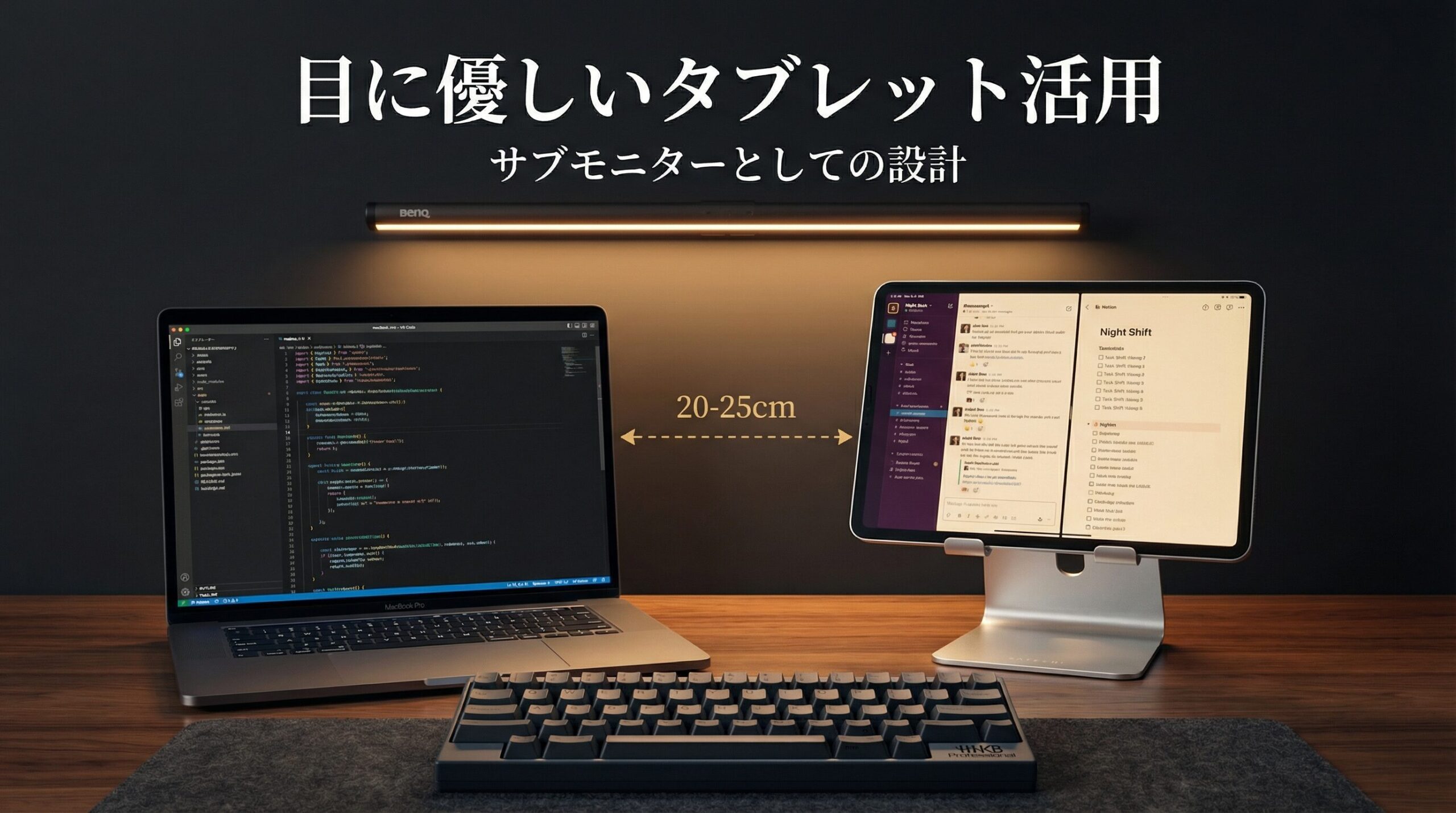
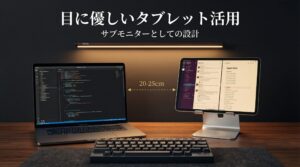
メインモニター(MacBook Pro・外部4Kモニター)でアクティブな作業を行い、タブレットにはSlackやNotionのタイムライン・PDFの参照・動画の再生・タスクリストを表示する。この使い分けにより、目の移動距離が最小化され、首・肩への負担も軽減される。
今すぐ選ぶならこの3択
| 用途 | 方法 | 対応デバイス | 価格 |
| MacBook + iPad | Sidecar(Apple純正) | iPad(iPadOS 13以降) | 無料 |
| MacBook + iPad(高機能) | Duet Display | iPad / Android | 月額約1,200円 |
| Windows + タブレット | Spacedesk | Android / iPad | 無料 |
なぜタブレットは「目に優しい」のか
一般的な外部モニター(IPS・VAパネル)と比較して、iPadのLiquid Retina XDRディスプレイはピクセル密度が264ppiと高く、文字の輪郭が滑らかだ。これにより、同じ文字サイズでも目が文字を認識するために必要な「焦点調節の負荷」が軽減される。
また、タブレットは反射防止コーティングが標準で施されているモデルが多く、照明の映り込みによる目の疲れを抑えやすい。
さらに重要なのが「距離の設計」だ。外部モニターは通常50〜70cmの距離に設置されるが、タブレットは40〜50cmの距離に置くことが多い。近距離での表示は文字が大きく見えるため、フォントサイズを上げずに読みやすさを確保できる。
タブレットをサブモニターにする方法
① Sidecar(iPad + Mac専用・無料)
AppleのSidecarは、MacとiPadを同じApple IDでサインインしていれば追加費用なしで使えるサブモニター機能だ。
対応条件:
- Mac:macOS Catalina以降
- iPad:iPadOS 13以降(iPad Pro・Air・mini・第6世代以降のiPad)
- 同じApple IDでサインイン
- Wi-Fi接続(または有線USB接続)
設定方法:
- MacとiPadを同じWi-Fiに接続
- Macのメニューバー → コントロールセンター → 「ディスプレイ」
- 「iPad」を選択してミラーリングまたは拡張表示を選ぶ
Sidecarの制限:遅延が若干あるため、動画編集のタイムライン操作には向かない。参照用・Slack表示・PDF閲覧には十分な品質だ。
② Duet Display(iPad / Android対応・有料)
Duet DisplayはiPad・Androidタブレット両対応の有料アプリで、Sidecarより遅延が少なく、タッチ操作でMacを操作できるのが特徴だ。
料金:月額約1,200円(年額約9,600円)
Sidecarとの違い:
| 比較項目 | Sidecar | Duet Display |
| 料金 | 無料 | 月額約1,200円 |
| 対応OS | Mac + iPad のみ | Mac / Windows + iPad / Android |
| 遅延 | やや有り | 少ない |
| タッチ操作 | Apple Pencil対応 | タッチ操作でMac操作可能 |
| 解像度 | Retina品質 | 設定により調整可能 |
| 接続方法 | Wi-Fi / USB | Wi-Fi / USB |
③ Spacedesk(Windows + Android・無料)
WindowsユーザーがAndroidタブレットをサブモニターにする場合、Spacedeskが最も手軽な選択肢だ。
設定方法:
- WindowsにSpacedeskサーバーをインストール
- AndroidタブレットにSpacedeskアプリをインストール
- 同じWi-Fiに接続して起動
注意点:Wi-Fi環境に依存するため、ルーターの性能によって遅延が変わる。有線LANと組み合わせると安定性が上がる。
④ Luna Display(ハードウェアドングル)
Luna DisplayはMacのUSB-CポートまたはHDMIポートに挿すドングルで、ハードウェアレベルで映像を転送するため遅延が最小だ。
価格:約15,000円(ドングル本体)
動画編集・カラーグレーディングなど、遅延が許容できない用途に向いている。
目の疲れを減らす「表示設定」の設計
タブレットをサブモニターとして使う際、以下の設定を行うことで目への負担を大幅に軽減できる。
① 輝度の設定
タブレットの輝度はメインモニターの輝度と揃えることが基本だ。輝度差が大きいと、視線を移すたびに瞳孔が収縮・拡張を繰り返し、目が疲れやすくなる。
推奨設定:輝度30〜50%(部屋の明るさに合わせて調整)
② Night Shift / ブルーライトカット
iPadの「Night Shift」機能を有効にすると、ディスプレイの色温度が暖色系にシフトし、ブルーライトの放射量が減少する。
設定方法:設定 → 画面表示と明るさ → Night Shift → 「日の出まで」に設定
③ True Tone(iPad対応機種)
True ToneはiPadの環境光センサーが周囲の光の色温度を検知し、ディスプレイの色温度を自動調整する機能だ。部屋の照明が変化しても、ディスプレイの見え方が一定に保たれる。
設定方法:設定 → 画面表示と明るさ → True Tone → オン
④ テキストサイズの最適化
タブレットをサブモニターとして使う場合、表示するコンテンツに合わせてフォントサイズを調整する。Slackのメッセージ一覧を表示するなら、フォントサイズを少し大きめに設定することで、視線を細かく動かす必要がなくなる。
縦置き vs 横置き:用途別の最適設計
| 用途 | 推奨向き | 理由 |
| Slack / メール / チャット | 縦置き | 縦長のタイムラインが1画面に多く表示される |
| PDF / ドキュメント参照 | 縦置き | A4縦向きの文書がそのまま表示される |
| 動画再生 / YouTube | 横置き | 16:9の動画が全画面で表示される |
| Notion / スプレッドシート | 横置き | 横長のテーブルが見やすい |
| コード参照 | 縦置き | コードの行数が多く表示される |
デスク上の配置設計
タブレットをサブモニターとして使う場合の最適な配置は、以下の3パターンだ。
パターン①:メインモニターの右横(最も一般的)
メインモニターの右側にタブレットを縦置きで設置する。Slackやメールの通知確認に最適だ。視線の移動が左右のみで完結するため、首への負担が少ない。
おすすめスタンド:Satechi アルミニウム タブレットスタンド(角度調整可能)
パターン②:メインモニターの上(縦積み)
モニターアームにタブレットホルダーを取り付け、メインモニターの上にタブレットを設置する。デスクの横幅が狭い場合に有効だ。ただし、視線を上に移す動作が増えるため、長時間の参照には向かない。
パターン③:キーボード手前(タッチ操作メイン)
タブレットをキーボードの手前に横置きで設置し、タッチ操作でStream Deckのような使い方をする。「Touch Portal」アプリと組み合わせると、タブレットをコントロールパッドとして使える。
おすすめタブレットスタンド3選
| モデル | 特徴 | 価格 | おすすめ度 |
| Satechi アルミニウム スタンド | 角度・高さ調整可能。HDMI・充電・USB3.0・USB-Cがついている MacBookと質感が揃う | 約14,000円 | ◎ |
| Twelve South Compass Pro | 縦置き・横置き両対応。折りたたみ可能 | 約6,000円 | ◎ |
| Lamicall タブレットスタンド | コスパ重視。360度回転対応 | 約2,000円 | ○ |
外部モニター vs タブレット:どちらをサブモニターにすべきか
| 比較項目 | 外部モニター(27インチ) | タブレット(iPad 11インチ) |
| 画面サイズ | 大きい(27インチ) | 小さい(11インチ) |
| 解像度・精細さ | 4K対応 | Retina(高精細) |
| 目の疲れ | 輝度設定に依存 | 高精細で比較的疲れにくい |
| 設置スペース | 大きい | 小さい(縦置き可能) |
| タッチ操作 | 不可(一般的) | 可能 |
| 価格 | 30,000〜100,000円 | 既存のタブレットを活用 |
| 携帯性 | なし | カフェにも持ち出せる |
結論:デスクスペースに余裕があり、作業効率を最大化したいなら外部モニターが優位だ。しかし、すでにiPadを持っている人がコストゼロでサブモニター環境を構築したい場合、Sidecarは最良の選択肢だ。
買って後悔する人の特徴
① 動画編集のタイムライン操作にタブレットを使おうとする人
Sidecarの遅延(約30〜50ms)は、参照用途では気にならないが、タイムラインのドラッグ操作には支障が出る。動画編集のサブモニターには、有線接続の外部モニターかLuna Displayを使うことを推奨する。
② タブレットをメインモニター代わりにしようとする人
11インチのタブレットをメインモニターとして長時間使うと、画面が小さいため文字を読むために前傾姿勢になりやすい。タブレットはあくまで「参照専用のサブモニター」として使うのが最適だ。
③ Wi-Fiが不安定な環境で使おうとする人
Sidecar・Duet Display・SpacedeskはWi-Fiに依存する。Wi-Fiが不安定な環境では遅延や接続断が発生する。USB有線接続を使うか、Luna Displayのハードウェアドングルを検討する。
よくある質問(FAQ)
Q. iPadをSidecarで使うと、MacBookのバッテリーは減りますか?
A. 減る。Sidecarは映像をWi-Fiで送信するため、MacBookのCPU・GPU負荷が増加する。バッテリー消費は通常より10〜20%増加する傾向がある。長時間使用する場合は電源に接続することを推奨する。
Q. AndroidタブレットをMacのサブモニターにできますか?
A. できる。Duet DisplayはAndroidにも対応している。ただしSidecarのようなApple純正の統合度はなく、設定が若干複雑になる。
Q. タブレットスタンドはどれを選べばいいですか?
A. 縦置き・横置きの両方に対応し、角度調整ができるモデルを選ぶことを推奨する。Satechi アルミニウム スタンドはMacBookと質感が揃い、デスクの統一感が保てる。
Q. 目の疲れを最も減らす設定は何ですか?
A. ①輝度をメインモニターと揃える、②Night Shiftを常時オン、③True Toneをオン、④使用しないときは画面をオフにする、の4点が最も効果的だ。
Q. iPad ProとiPad Airでは、サブモニターとしての差はありますか?
A. Sidecarの機能自体に差はない。ただし、iPad ProのLiquid Retina XDRパネルはiPad Airより輝度・コントラスト比が高く、明るい部屋での視認性が優れている。長時間の参照用途なら、目への負担という観点でiPad Proが有利だ。
まとめ:タブレットは「参照専用モニター」として設計する
タブレットをサブモニターとして活用する際の設計原則は、「メインモニターで作業し、タブレットで参照する」という役割分担だ。
| 優先事項 | おすすめ方法 |
| コストゼロで始めたい(Mac + iPad) | Sidecar(無料) |
| 遅延を最小化したい | Duet Display(月額約1,200円) |
| Windows + Androidで使いたい | Spacedesk(無料) |
| 動画編集・遅延ゼロが必要 | Luna Display(約15,000円) |
| タッチ操作でMacを操りたい | Duet Display + タッチ操作 |
Satechi タブレットスタンドを購入する
他にも
関連記事

•作業効率が上がるモニター環境|理想のデスクレイアウトの設計法
•モニターアームおすすめ5選|4Kモニターの「高さ設計」を完成させる
•Dell U2723QE 徹底レビュー|IPS Blackパネルがもたらす視覚的疲労の軽減
•MacBook Pro 14インチ レビュー|「場所」に縛られない最強の設計拠点
本記事にはアフィリエイト広告が含まれます。Amazonアソシエイト、楽天アフィリエイト、Yahoo!ショッピング等のプログラムを利用し、適格販売により収入を得ています。





コメント