
本記事には一部広告が含まれます。実際に使用・比較したうえでおすすめしています。
結論:MacBookの「真の性能」は周辺機器が引き出す
MacBook単体でも、その完成度は疑いようがない。しかし、そのままでは「ノートPC」の域を出ない。
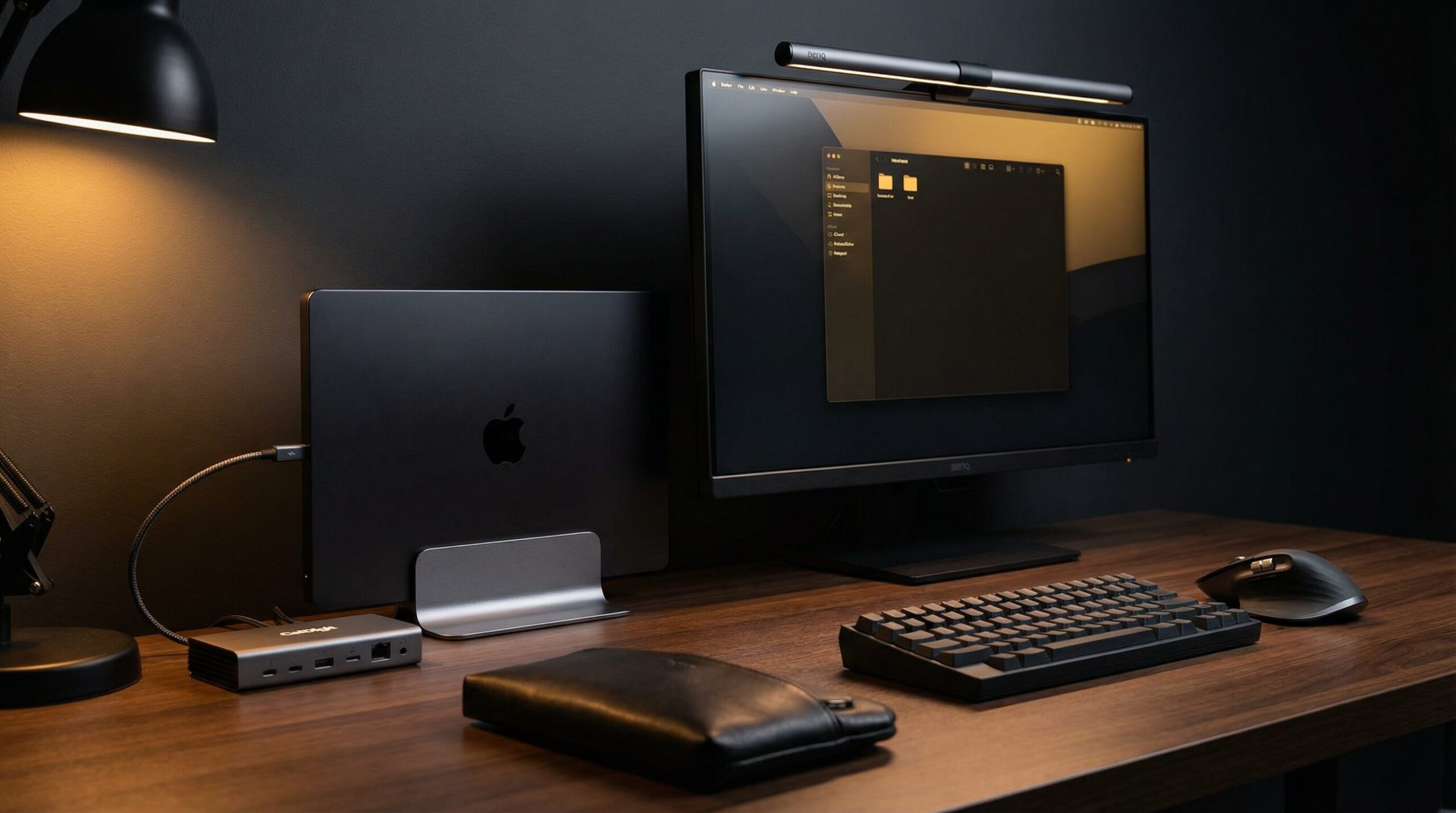
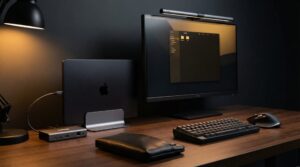
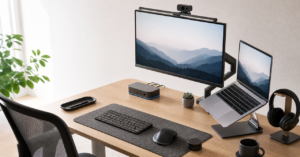
周辺機器を「設計」することで、MacBookは2つの顔を持つようになる。自宅ではケーブル1本で繋がるデスクトップ級の要塞(Home)として、外では最小限の荷物で聖域を再現する書斎(Carry)として機能する。
本記事では、40万円の環境構築を経て辿り着いた、機能と美観を両立する10アイテムを紹介する。単なるスペック比較ではなく、「なぜこれが必要か」という設計の文脈で語る。
今すぐ買うべきTOP3
| 順位 | アイテム | 推奨モデル | 価格帯 | 投資優先度 |
| 1位 | ドッキングステーション | CalDigit TS4 | 約45,000円 | ★★★ |
| 2位 | 外部モニター | Dell U2723QE | 約60,000円 | ★★★ |
| 3位 | ガジェットポーチ | drip Pouch-Mono | 約15,000円 | ★★★ |
迷ったら、まずは「ドッキングステーション」から。 ケーブルを抜き差しする数秒のストレスを排除することが、環境設計の第一歩だ。1日2回の抜き差し(10秒)が1年で7,300秒(約2時間)の節約になる。何より「さあやるぞ」という儀式がスムーズになることが、最大の価値だ。
【Home:要塞化の設計】デスクでMacを覚醒させる5選
要塞化アイテム優先度比較表
| アイテム | 推奨モデル | 役割(設計意図) | 価格帯 | 投資優先度 |
| ドッキングステーション | CalDigit TS4 | ケーブル1本で全てを繋ぐ「心臓部」 | 約45,000円 | ★★★ |
| 外部モニター | Dell U2723QE | 14インチの制約を解き放つ4Kキャンバス | 約60,000円 | ★★★ |
| 縦置きPCスタンド | Satechi 縦置きスタンド | デスクの占有面積を最小化し美観を整える | 約8,000円 | ★★☆ |
| モニターライト | BenQ ScreenBar Halo | 画面の反射を抑え夜間の集中力を維持する | 約25,000円 | ★★☆ |
| 高出力USB-C充電器 | CIO NovaPort QUAD | 純正より小さく、デスク上の電源をスリム化 | 約8,000円 | ★☆☆ |
01|ドッキングステーション:CalDigit TS4
役割:ケーブル1本で全てを繋ぐ「心臓部」
クラムシェル運用の核となるのが、Thunderbolt 4対応のドッキングステーションだ。CalDigit TS4は、Thunderbolt 4ポート×3・USB-A×5・SDカードスロット・3.5mmオーディオ端子など、合計18ポートを備える。MacBookにケーブルを1本挿すだけで、モニター・キーボード・マウス・充電・外付けSSDがすべて繋がる。
設計意図:抜き差しの手間をゼロにし、デスク上の配線を背後に隠す。
「出社→帰宅→カフェ→帰宅」というサイクルで毎日MacBookを持ち出す人にとって、この「1本挿すだけ」という設計は時間の節約以上の価値を持つ。デスクに戻った瞬間に「作業モード」へ切り替わる儀式が、集中力の立ち上がりを加速させる。
| 項目 | CalDigit TS4 |
| 接続規格 | Thunderbolt 4 |
| 総ポート数 | 18ポート |
| MacBook充電出力 | 最大98W |
| 外部モニター接続 | 最大2台(4K60Hz) |
| 価格 | 約45,000円 |
02|縦置きPCスタンド:Satechi または Twelve South BookArc
役割:MacBookを「閉じて立てる」ための定位置
クラムシェル運用において、MacBookの「置き場所」を決めることはデスク設計の基本だ。縦置きスタンドはMacBookを立てて収納することで、デスクの有効面積を最大化し、視覚的なノイズを排除する。
設計意図:接地面を最小化し、デスクの有効面積を最大化する。
Satechiのアルミ製スタンドはMacBookのシルバー・スペースグレイ・スペースブラックのどのカラーとも相性が良く、デスク上の統一感を損なわない。Twelve South BookArcはより高さがあり、ドッキングステーションとの配置の自由度が高い。
| 項目 | Satechi 縦置きスタンド | Twelve South BookArc |
| 素材 | アルミニウム | アルミニウム |
| 対応サイズ | 13〜16インチ | 13〜16インチ |
| 特徴 | コンパクト・低価格 | 高さがあり安定感◎ |
| 価格 | 約5,000〜8,000円 | 約10,000〜13,000円 |
•Satechi 縦置きスタンド
•Twelve South BookArc
03|外部モニター:Dell U2723QE
役割:14インチの制約を解き放つ広大なキャンバス
MacBook Pro 14インチのディスプレイは優秀だが、クラムシェルで閉じた状態では外部モニターが唯一の「窓」となる。Dell U2723QEは27インチ・4K・IPS Blackパネルを採用し、通常のIPSパネルと比較してコントラスト比が2倍(2,000:1)に向上している。
設計意図:IPS Blackパネルによる「黒」の再現。MacのRetinaに近い視覚体験。
MacのLiquid Retina XDRと比較すると輝度や色域で差はあるが、外部モニターの中では最も「Macらしい表示」に近い選択肢の一つだ。USB-Cケーブル1本で映像出力と90W給電を同時に行える点も、ドッキングステーションとの相性が良い。
→ 詳細なモニター比較は4Kモニターおすすめ7選|在宅ワーク・デスク環境向けモデルを徹底比較を参照してほしい。
04|モニターライト:BenQ ScreenBar Halo
役割:画面への映り込みを防ぎ、手元だけを照らす
モニターライトは「明るくする道具」ではなく「映り込みを排除する道具」だ。BenQ ScreenBar Haloはモニター上部に設置し、手元を照らしながらも画面への光の反射を物理的にゼロにする設計を持つ。背面のハロー照明が壁を間接的に照らし、目の疲れを軽減する効果もある。
設計意図:夜間の作業でも脳を疲れさせない光の設計。
「照明の質が集中力に影響する」という事実は、多くの在宅ワーカーが見落としている。デスク上の蛍光灯や天井照明では、モニターへの映り込みを完全に排除できない。ScreenBar Haloはこの問題を根本から解決する。
→ 詳細レビューはBenQ ScreenBar Halo レビュー|モニター上の「死角」を照らす照明設計を参照してほしい。
05|高出力USB-C充電器:CIO NovaPort QUAD 65W/100W
役割:純正アダプタより小さく、多ポート
MacBook Proの純正充電器(140W MagSafe)は高出力だが、旅行や出張時には持ち運びに不便だ。CIO NovaPort QUADは65W〜100Wの高出力ながら、4ポートを備えたコンパクトな充電器だ。MacBook・iPhone・iPad・AirPodsを1つの充電器で賄える。
設計意図:デスク上のコンセント周りをミニマルに保つ。
充電器の数を減らすことは、デスク上の「視覚的ノイズ」を減らすことに直結する。コンセント周りがすっきりすることで、デスク全体の印象が整う。
【Carry:機動力の設計】外でも「聖域」を維持する3選
機動力アイテム比較表
| カテゴリ | 推奨アイテム | 選定のポイント(設計の視点) | 携帯性 |
| ガジェットポーチ | drip Pouch-Mono | 熟成レザーの質感。中身の「住所」を固定する | ◎ |
| 保護ケース | 国立商店 レザースリーブ | 14インチ専用設計。取り出す瞬間の高揚感 | ○ |
| プライバシー保護 | マグネット式フィルター | 視覚ノイズ(周囲の視線)を物理的に遮断 | ◎ |
迷ったら、まずは「ガジェットポーチ」から。 カバンの中で充電器・ケーブル・イヤホンを探す時間は、1日合計で5〜10分になる。ポーチで「住所」を固定することが、外出先での集中力の立ち上がりを変える。
06|ガジェットポーチ:drip Haloar / Pouch-Mono
役割:周辺機器の「住所」を決める
カバンの中でケーブル・充電器・イヤホンが混在している状態は、「探す」という無駄な行動を生む。ガジェットポーチはこれらに「住所」を与え、取り出しの動作を反射的にする。
設計意図:カバンの中で探す時間をゼロにする。
drip Haloarは熟成レザーを使用したポーチで、使い込むほどに味が出る。内部の仕切りが充電器・ケーブル・SDカードなどを整理し、「何がどこにあるか」を手の感触で把握できる設計になっている。
→ 詳細なガジェットポーチの比較はガジェットポーチの中身公開|カフェを瞬時に「オフィス」に変える全アイテムを参照してほしい。
👉 Anker Smart Pouchもオススメです。
07|覗き見防止フィルター(マグネット式)
役割:カフェでの機密保持
カフェや新幹線での作業中、隣の人に画面を見られているかもしれないという不安は、集中力を削ぐ「心理的ノイズ」だ。マグネット式の覗き見防止フィルターは、着脱が数秒で完了し、必要なときだけ装着できる。
設計意図:「見られているかも」という不安(心理的ノイズ)を排除する。
プライバシーフィルターは「セキュリティ」の道具ではなく、「集中力の設計」の道具だ。不安を物理的に排除することで、外出先でも自宅と同じ密度で作業できる環境が整う。
08|レザースリーブケース:国立商店
役割:筐体の保護と、取り出した時の高揚感
MacBook Pro 14インチは約25万円の資産だ。インナーケースは「保護」の道具であると同時に、「道具への敬意」を形にするものでもある。国立商店のレザースリーブは、14インチ専用設計で余分なゆとりがなく、取り出す動作がスムーズだ。
設計意図:道具への敬意。出し入れの摩擦すら心地よく設計する。
安価なナイロン製ケースと比較して、レザースリーブは「道具を大切にしている」という感覚を持続させる。これは単なる美学ではなく、道具への投資意識を維持するための設計だ。
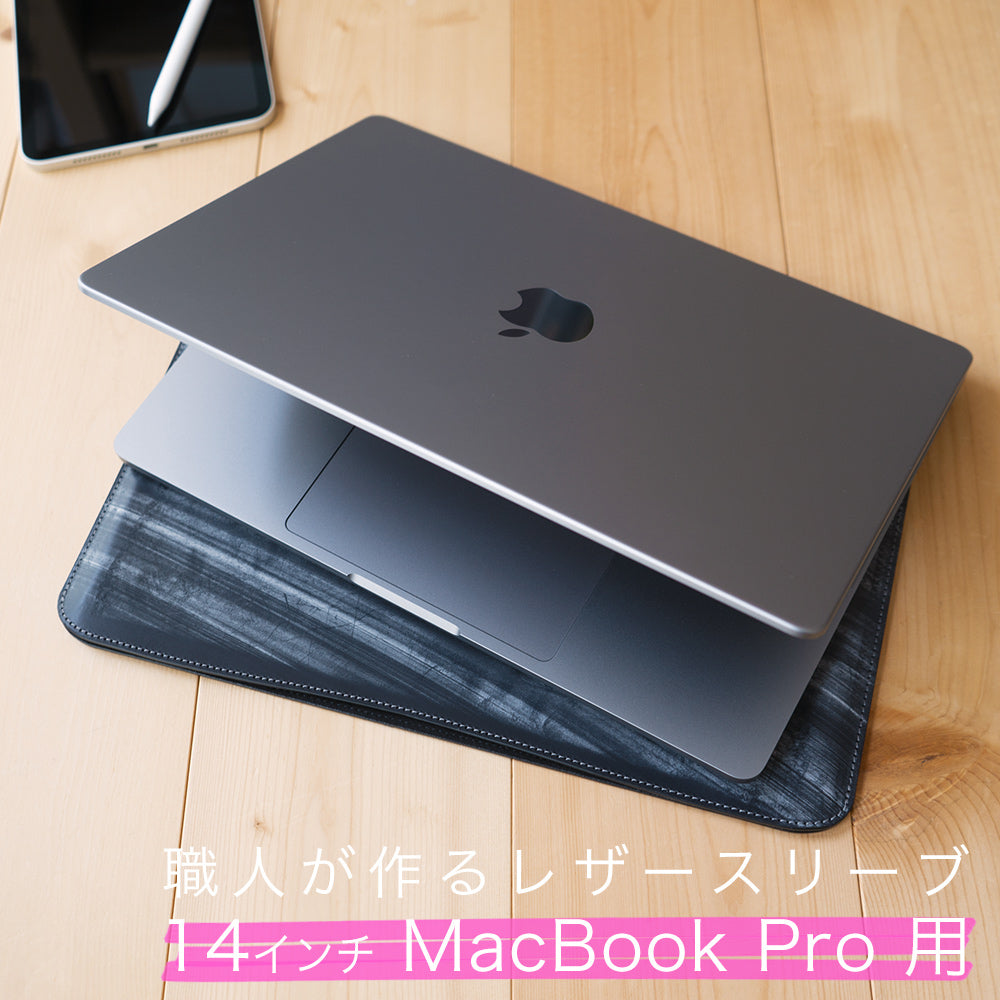
Tomtocの14インチ対応もオススメです。
【Tools:入力の設計】Macのポテンシャルを引き出す2選
入力デバイス比較表
| デバイス | モデル | 特徴(MacBookとの親和性) | おすすめの併用 |
| マウス | MX Master 3S | 横スクロール対応。Excel・動画編集の設計に | デスクマット |
| キーボード | HHKB HYBRID Type-S | 最高の打鍵感。クラムシェル運用に必須 | パームレスト |
| トラックパッド | Magic Trackpad | Apple純正のジェスチャー操作をそのまま維持 | HHKBの横に配置 |
09|マウス:Logicool MX Master 3S
役割:直感的な操作
MacBook Pro 14インチのトラックパッドは優秀だが、長時間の作業では手首への負担が蓄積する。MX Master 3Sは人間工学に基づいた形状で手首を自然な角度に保ち、電磁気スクロールホイールによる高速スクロールが大量のデータ処理を快適にする。
設計意図:トラックパッドでは難しい「ミリ単位の移動」をストレスなく行う。
写真現像・動画編集・スプレッドシートの操作など、精密なポインタ操作が必要な場面では、トラックパッドよりもマウスの方が圧倒的に効率が高い。MX Master 3Sは静音クリックを採用しており、カフェでの使用でも周囲への配慮が不要だ。
→ 詳細レビューはLogicool MX Master 3S レビュー|在宅ワークの「右手」を設計するを参照してほしい。
10|キーボードルーフ(HHKB専用・バード電子製)
役割:持ち運び時のキー保護 & 尊師スタイルの土台
HHKBをMacBookの上に載せて使う「尊師スタイル」は、クラムシェル運用と並ぶMacBook活用の究極形だ。バード電子製のキーボードルーフは、HHKB専用設計でキーを保護しながら、MacBookのキーボードの上に安定してHHKBを載せるための土台として機能する。
設計意図:どこでも「いつもの打鍵感」を再現するためのブリッジ。
外出先でもHHKBを持ち出すことで、自宅と同じ打鍵感を再現できる。「道具が変わると思考が変わる」という感覚を持つ人にとって、キーボードの一貫性は集中力の維持に直結する。
→ HHKBとRealforceの比較はHHKBとRealforce、どっちが「設計」に向いているか?を参照してほしい。
「買って後悔する人」の特徴
ドッキングステーションで後悔しやすい人
MacBook Airを使っている人が最も多い後悔パターンだ。MacBook Air M3はクラムシェル時でも外部モニターが1台のみという制限があり、TS4の18ポートを活かしきれない場面がある。Air M3ユーザーには、より安価なAnker 563 USB-Cハブ(約15,000円)の方がコスパが高い場合がある。
外部モニターで後悔しやすい人
「とりあえず安いもので始めよう」と思った人が後悔しやすい。2万円以下の安価なモニターは、MacBook Proのディスプレイと並べたときに色の差が顕著になり、結局買い替えることになるケースが多い。モニターは「最初から良いものを買う」方が長期的なコストが低い。
よくある質問(FAQ)
まとめ:周辺機器は「繋ぎ目」である
道具単体ではなく、それらがどう繋がるかが「環境」の質を決める。
MacBookは優秀なコンピュータだが、それ単体では「ノートPC」だ。ドッキングステーションを核に、モニター・キーボード・マウスを繋いだ瞬間、MacBookは「デスクトップ級の要塞」に変わる。ガジェットポーチに周辺機器の「住所」を決めた瞬間、外出先でも「聖域」が再現される。
まずは「ケーブル1本」の快適さから始めてほしい。その体験が、環境設計の入口になる。
| 優先したいこと | 最初に買うべきアイテム |
| 自宅でデスクトップ級の環境を作りたい | CalDigit TS4(ドッキングステーション) |
| 外出先でも集中できる環境を作りたい | drip Pouch-Mono(ガジェットポーチ) |
| 長時間作業の疲れを減らしたい | MX Master 3S(マウス) |
| 画面を広く使いたい | Dell U2723QE(外部モニター) |
| 夜間の目の疲れを減らしたい | BenQ ScreenBar Halo(モニターライト) |
関連記事
•MacBook Pro 14インチ レビュー|「場所」に縛られない最強の設計拠点
•MacBook Air M3 vs MacBook Pro 14インチ|「軽さ」を取るか「ディスプレイと拡張性」を取るか
•HHKBとRealforce、どっちが「設計」に向いているか?
•Logicool MX Master 3S レビュー|在宅ワークの「右手」を設計する
•4Kモニターおすすめ7選|在宅ワーク・デスク環境向けモデルを徹底比較
•BenQ ScreenBar Halo レビュー|モニター上の「死角」を照らす照明設計
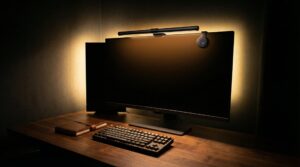
•ガジェットポーチの中身公開|カフェを瞬時に「オフィス」に変える全アイテム
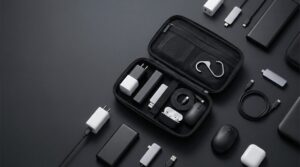
•デスクマット厳選5選|デスクの「質感」と「集中力」を設計する
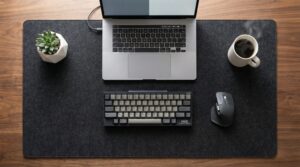
•【予算別】在宅ワーク環境の設計全書|10万・20万・40万で揃える「究極の仕事場」
本記事にはアフィリエイト広告が含まれます。Amazonアソシエイト、楽天アフィリエイト、Yahoo!ショッピング等のプログラムを利用し、適格販売により収入を得ています
コメント