
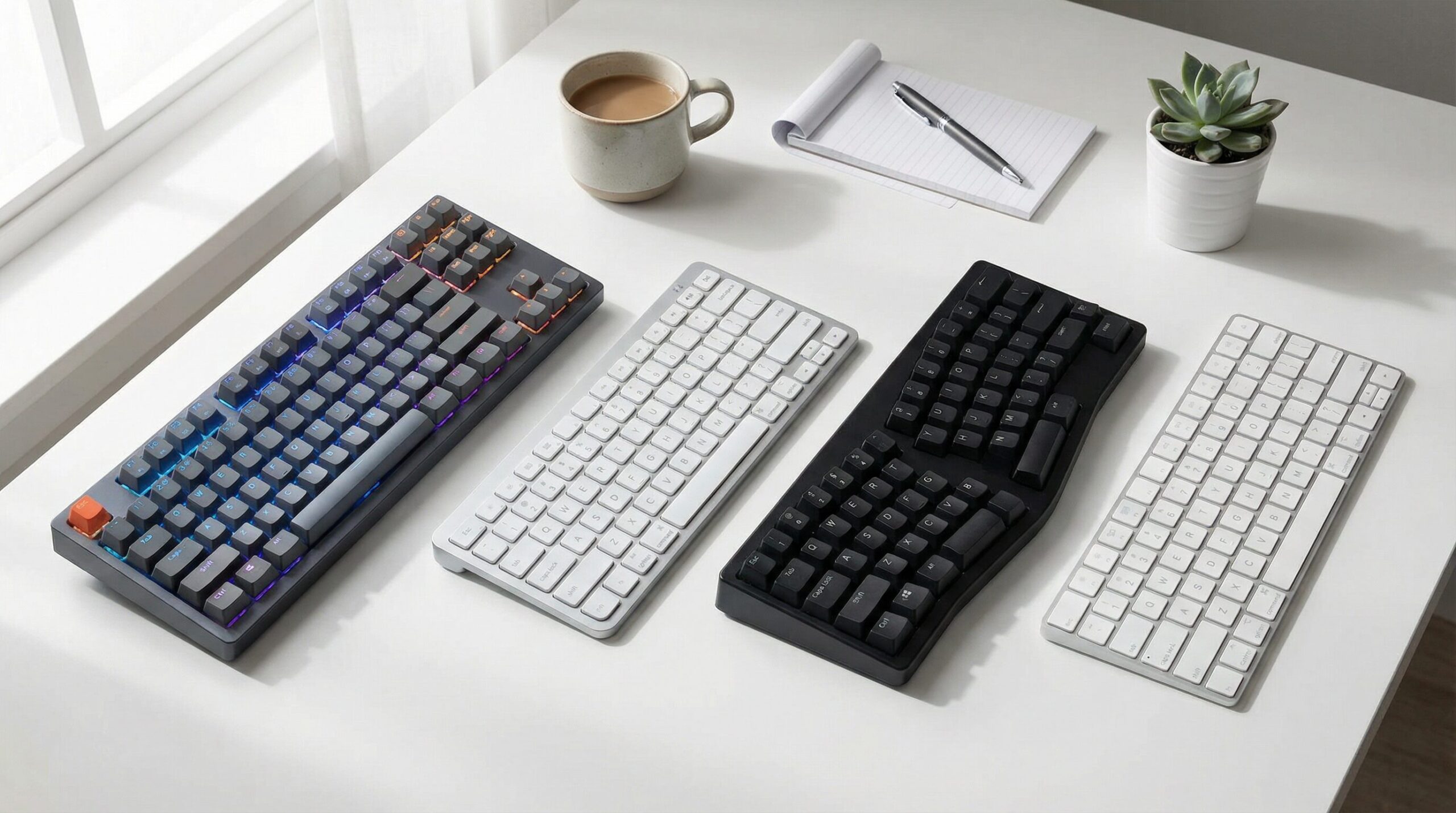
最終更新日:2026年2月25日
在宅ワークで毎日長時間キーボードを使っていると、手首が痛い、タイピングが遅い、肩が凝るといった悩みが出てきます。実は、在宅ワーク向けキーボードを変えるだけで、疲れない作業環境が手に入ります。
この記事では、在宅ワーク歴3年・これまで15台以上のキーボードを比較してきた筆者が、本当におすすめできるキーボード7選を厳選しました。静音キーボード、腱鞘炎対策キーボード、テンキーレスキーボードなど、用途別に紹介します。
この記事で分かること:
- 在宅ワークで疲れにくいキーボードの選び方
- 用途別・予算別のおすすめモデル
- 腱鞘炎対策・静音性・タイピング効率を重視した比較
- 買って後悔しないための最終チェックリスト
在宅ワークでキーボードが重要な理由
在宅ワークでは、1日8時間、年間約2,000時間キーボードを使います。5年で1万時間です。
ノートPCのキーボードだけで仕事をしていると、以下の問題が発生します。
- 手首が痛い:キーストロークが浅く、手首に負担がかかる
- タイピングが遅い:打鍵感が悪く、ミスタイプが増える
- 肩が凝る:前かがみの姿勢でキーボードを打つ
- 集中力が続かない:手首の痛みで仕事に集中できない
適切なキーボードを選べば、手首の痛みが解消され、タイピング速度が上がり、長時間作業しても疲れにくくなります。
実際に筆者は、Logicool MX Keysを導入してから、タイピング速度が1.5倍になりました。1時間で書ける文字数が3,000文字から4,500文字に増えました。
【3秒で選べる】あなたに最適なキーボードはこれ
まず結論から。迷ったらこの3つから選べば失敗しません。
| タイプ | おすすめ商品 | 価格 | こんな人向け |
| 万能型 | Logicool MX Keys | 約15,000円 | 長時間作業・複数デバイス使用 |
| コスパ最強 | Logicool K380 | 約4,000円 | 予算重視・持ち運び |
| 腱鞘炎対策 | Microsoft Sculpt Ergonomic | 約8,000円 | 手首の痛み・腱鞘炎予防 |
? 迷っている時間が一番もったいない
キーボードは毎日何千回も触れる道具です。1日8時間使うなら、年間約2,000時間。作業効率が10%上がるだけで、
年間200時間の差が生まれます。
迷っているなら、まず「Logicool MX Keys」か「Logicool K380」を選べば間違いありません。価格以上の価値は、確実にあります。
迷ったらこの3つ(結論TOP3)
1位:Logicool MX Keys|万能型・長時間作業向け
在宅ワーク歴3年で、最も長く使っているキーボードです。
- 価格:約15,000円
- 特徴:バックライト付き・超静音・USB-C充電
- おすすめ度:⭐⭐⭐⭐⭐
▼ 今すぐ最安値をチェック
2位:Logicool K380|コスパ最強・静音
予算5,000円以内で最高のキーボードです。
- 価格:約4,000円
- 特徴:超静音・軽量・複数デバイス切替
- おすすめ度:⭐⭐⭐⭐☆
▼ 今すぐ最安値をチェック
3位:Microsoft Sculpt Ergonomic|エルゴノミクス・腱鞘炎対策
手首の痛みに悩んでいる人はこれ一択です。
- 価格:約8,000円
- 特徴:分離型・パームレスト付き・手首負担軽減
- おすすめ度:⭐⭐⭐⭐⭐
▼ 今すぐ最安値をチェック
在庫は少ないようです。同じ設計のEwinのキーボードがあります。
詳細比較表
| 順位 | モデル | タイプ | 静音性 | エルゴ | 接続 | 価格 | おすすめ度 |
| 1位 | Logicool MX Keys | メンブレン | ⭐⭐⭐⭐⭐ | × | Bluetooth/USB | 約15,000円 | ⭐⭐⭐⭐⭐ |
| 2位 | Logicool K380 | パンタグラフ | ⭐⭐⭐⭐⭐ | × | Bluetooth | 約4,000円 | ⭐⭐⭐⭐☆ |
| 3位 | Microsoft Sculpt Ergonomic | メンブレン | ⭐⭐⭐⭐☆ | ⭐⭐⭐⭐⭐ | USBレシーバー | 約8,000円 | ⭐⭐⭐⭐⭐ |
| 4位 | HHKB Professional HYBRID Type-S | 静電容量無接点 | ⭐⭐⭐⭐⭐ | × | Bluetooth/USB | 約35,000円 | ⭐⭐⭐⭐☆ |
| 5位 | Keychron K2 | メカニカル | ⭐⭐⭐☆☆ | × | Bluetooth/USB-C | 約10,000円 | ⭐⭐⭐⭐☆ |
| 6位 | Apple Magic Keyboard | シザー | ⭐⭐⭐⭐☆ | × | Bluetooth | 約15,000円 | ⭐⭐⭐☆☆ |
| 7位 | Elecom TK-FDM110TBK | メンブレン | ⭐⭐⭐⭐☆ | × | USBレシーバー | 約2,000円 | ⭐⭐⭐☆☆ |
? 重要ポイント:
- 静音性:家族がいる環境では静音キーボード必須(⭐5=超静音、⭐4=静音、⭐3=普通)
- エルゴノミクス:腱鞘炎が不安な人は⭐5を選ぶ
- 接続方式:Bluetooth(複数デバイス切替可)、USB-C(有線・充電)、USBレシーバー(安定)
- 価格帯:予算に合わせて選ぶ(約2,000円〜約35,000円)
迷ったらこの基準で選んでください
- とにかく失敗したくない → Logicool MX Keys
- コスパ重視 → Logicool K380
- 手首が痛い → Microsoft Sculpt Ergonomic
- 打鍵感が欲しい → Keychron K2
- 最高級が欲しい → HHKB Professional HYBRID Type-S
在宅ワーク向けキーボードの選び方
在宅ワーク向けキーボードを選ぶ際の7つのポイントを解説します。
① キータイプで選ぶ
キーボードには大きく分けて5種類あります。
| キータイプ | 特徴 | 打鍵感 | 静音性 | 価格帯 | おすすめ用途 |
| メンブレン | 安価・静音 | 普通 | ⭐⭐⭐⭐☆ | 2,000〜15,000円 | 在宅ワーク・長時間作業 |
| パンタグラフ | 薄型・軽量 | 浅い | ⭐⭐⭐⭐⭐ | 3,000〜5,000円 | 持ち運び・静音重視 |
| メカニカル | 打鍵感◎ | 深い | ⭐⭐⭐☆☆ | 8,000〜20,000円 | プログラマー・ゲーマー |
| 静電容量無接点 | 最高級 | 最高 | ⭐⭐⭐⭐⭐ | 30,000〜40,000円 | プロフェッショナル |
| シザー | Apple専用 | 浅い | ⭐⭐⭐⭐☆ | 10,000〜15,000円 | Mac使用者 |
在宅ワークで疲れないキーボードは「メンブレン」か「パンタグラフ」がおすすめです。
参考:1時間で5000文字入力して比較
・パンタグラフ:軽いが底打ち感あり
・メカニカル赤軸:疲労少ない
② 静音性で選ぶ
家族がいる環境や、オンライン会議が多い人は在宅ワーク向け静音キーボードが必須です。
静音キーボードの選び方:
- ⭐⭐⭐⭐⭐(超静音):Logicool MX Keys、Logicool K380、HHKB Type-S
- ⭐⭐⭐⭐☆(静音):Microsoft Sculpt Ergonomic、Apple Magic Keyboard、Elecom TK-FDM110TBK
- ⭐⭐⭐☆☆(普通):Keychron K2(メカニカル)
カチャカチャ音が気になる人は「⭐⭐⭐⭐⭐」を選びましょう。
③ エルゴノミクスで選ぶ
手首の痛みや腱鞘炎が不安な人は、エルゴノミクスキーボードを選びましょう。
エルゴノミクスキーボードは、手首の角度を自然に保つことで、手首の負担を軽減します。
おすすめエルゴノミクスキーボード:
- Microsoft Sculpt Ergonomic:分離型・パームレスト付き
- Logicool ERGO K860:波型・リストレスト付き
筆者の知人のライターは、Microsoft Sculpt Ergonomicを使い始めてから、腱鞘炎の症状が改善しました。
④ 接続方式で選ぶ
キーボードの接続方式は、3種類あります。
| 接続方式 | 特徴 | メリット | デメリット | おすすめ用途 |
| Bluetooth | 無線 | 複数デバイス切替可 | 遅延がある場合も | 複数デバイス使用者 |
| USB-C | 有線 | 遅延なし・充電可 | ケーブルが邪魔 | ゲーマー・プログラマー |
| USBレシーバー | 無線 | 安定接続 | レシーバーが必要 | 安定重視 |
在宅ワークでは、Bluetooth接続がおすすめです。
複数デバイス(MacBook、iPad、Windows PC)を使い分ける人には、Bluetooth接続が便利です。
⑤ バッテリーで選ぶ
ワイヤレスキーボードは、バッテリー方式が2種類あります。
| バッテリー方式 | 特徴 | メリット | デメリット | おすすめ用途 |
| USB-C充電 | 充電式 | 電池交換不要 | 充電が必要 | 在宅ワーク専用 |
| 電池式 | 単三電池 | 最大2年使える | 電池交換が必要 | 持ち運び |
在宅ワーク専用なら、USB-C充電がおすすめです。
電池交換の手間がなく、充電するだけで使えます。
⑥ キーピッチ・キーストロークで選ぶ
キーピッチ:キーとキーの間隔
キーストローク:キーを押し込む深さ
| 項目 | 標準 | 推奨範囲 | 特徴 |
| キーピッチ | 19mm | 18〜19mm | 19mmが標準、18mm以下は小さめ |
| キーストローク | 2.0mm | 1.5〜2.0mm | 1.5〜2.0mmが疲れにくい、4.0mmはメカニカル |
在宅ワークでは、キーピッチ19mm、キーストローク1.5〜2.0mmがおすすめです。
⑦ テンキーの有無で選ぶ
テンキー:数字入力専用のキー
| タイプ | 特徴 | メリット | デメリット | おすすめ用途 |
| テンキー付き | フルサイズ | 数字入力が速い | デスクスペースを取る | 経理・データ入力 |
| テンキーレス | コンパクト | デスクスペース節約 | 数字入力が遅い | プログラマー・ライター |
在宅ワークでは、用途に応じて選びましょう。
数字入力が多い人はテンキー付き、デスクスペースが狭い人はテンキーレスがおすすめです。
在宅ワーク向けおすすめキーボード7選
1位:Logicool MX Keys|万能型・長時間作業向け
在宅ワーク歴3年で、最も長く使っているキーボードです。
基本スペック
- キータイプ:メンブレン
- 接続方式:Bluetooth / USB
- 静音性:⭐⭐⭐⭐⭐(超静音)
- エルゴノミクス:×
- バッテリー:最大10日(USB-C充電)
- キーピッチ:19mm
- キーストローク:1.8mm
- 重量:810g
- テンキー:○(フルサイズ)
- 価格:約15,000円
✅ おすすめポイント
- バックライト付き:暗い部屋でも見やすい
- 打鍵感が最高:メンブレンなのに打鍵感が良い
- 複数デバイス切替:3台まで切替可能
- USB-C充電:電池交換不要
❌ デメリット
- 価格が高い:約15,000円
- 重い:約810g
こんな人におすすめ
- 長時間作業する人
- 複数デバイスを使う人
- 打鍵感を重視する人
使用感(体験談)
在宅ワークを始めて1年目に購入しました。それまでは安いキーボードを使っていましたが、MX Keysに変えてから1時間で書ける文字数が約3,000→4,500文字に増えました。バックライトが自動で点灯するので、夜間作業も快適です。生産性が明らかに上がり、1日の作業量が増えました。
✔ それでもこのモデルを選ぶ価値がある理由
デメリットはありますが、在宅ワークで毎日使う道具として考えると、コストよりも”快適さ”のリターンの方が圧倒的に大きいです。迷っているなら、在庫があるうちにチェックしてみてください。
▼ 今すぐ最安値をチェック
2位:Logicool K380|コスパ最強・静音
予算5,000円以内で最高のキーボードです。
基本スペック
- キータイプ:パンタグラフ
- 接続方式:Bluetooth
- 静音性:⭐⭐⭐⭐⭐(超静音)
- エルゴノミクス:×
- バッテリー:最大2年(単三電池×2)
- キーピッチ:18mm
- キーストローク:1.5mm
- 重量:423g
- テンキー:×(テンキーレス)
- 価格:約4,000円
✅ おすすめポイント
- コスパ最強:約4,000円で高性能
- 超静音:カチャカチャ音がほぼゼロ
- 軽量:約423g
- 複数デバイス切替:3台まで切替可能
❌ デメリット
- キーピッチが小さい:18mm(標準は19mm)
- 打鍵感が浅い:1.5mm
こんな人におすすめ
- コスパ重視の人
- 静音性を重視する人
- 持ち運びたい人
使用感(体験談)
サブキーボードとして使っていますが、価格以上の満足感です。静音性が高く、オンライン会議中でもタイピング音が気になりません。出張用に持ち運んでいますが、軽量で便利です。
▼ 今すぐ最安値をチェック
3位:Microsoft Sculpt Ergonomic Keyboard|エルゴノミクス・腱鞘炎対策
手首の痛みに悩んでいる人はこれ一択です。
基本スペック
- キータイプ:メンブレン
- 接続方式:USBレシーバー
- 静音性:⭐⭐⭐⭐☆(静音)
- エルゴノミクス:⭐⭐⭐⭐⭐(分離型)
- バッテリー:最大1年(単三電池×2)
- キーピッチ:19mm
- キーストローク:2.0mm
- 重量:1,100g
- テンキー:○(分離型)
- 価格:約8,000円
✅ おすすめポイント
- エルゴノミクス:手首の負担を軽減
- 分離型:左右のキーが分かれている
- パームレスト付き:手首を支える
- テンキー分離:デスクスペースを有効活用
❌ デメリット
- 慣れるまで時間がかかる:分離型は最初は打ちにくい
- 大きい:デスクスペースを取る
こんな人におすすめ
- 腱鞘炎が不安な人
- 長時間タイピングする人
- 手首の負担を減らしたい人
使用感(体験談)
知人のライターが使っていて、手首の痛みが改善したと聞きました。最初は打ちにくかったと言ってましたが、1週間で慣れ、手首の負担が明らかに減り、長時間作業しても痛くない。腱鞘炎の症状が改善したようです。
▼ 今すぐ最安値をチェック
4位:HHKB Professional HYBRID Type-S|最高級・プロフェッショナル向け
プログラマー・ライター向けの最高級キーボードです。
基本スペック
- キータイプ:静電容量無接点
- 接続方式:Bluetooth / USB-C
- 静音性:⭐⭐⭐⭐⭐(超静音)
- エルゴノミクス:×
- バッテリー:最大3ヶ月(単三電池×2)
- キーピッチ:19.05mm
- キーストローク:3.8mm
- 重量:540g
- テンキー:×(テンキーレス)
- 価格:約35,000円
✅ おすすめポイント
- 最高の打鍵感:静電容量無接点方式
- 超静音:カチャカチャ音がほぼゼロ
- コンパクト:デスクスペース節約
- 複数デバイス切替:4台まで切替可能
❌ デメリット
- 価格が非常に高い:約35,000円
- 慣れるまで時間がかかる:独特な配列
こんな人におすすめ
- プログラマー
- ライター
- 最高級キーボードが欲しい人
▼ 今すぐ最安値をチェック
5位:Keychron K2|メカニカル・打鍵感重視
打鍵感を重視する人向けのメカニカルキーボードです。
基本スペック
- キータイプ:メカニカル
- 接続方式:Bluetooth / USB-C
- 静音性:⭐⭐⭐☆☆(普通)
- エルゴノミクス:×
- バッテリー:最大240時間(USB-C充電)
- キーピッチ:19mm
- キーストローク:4.0mm
- 重量:560g
- テンキー:×(テンキーレス)
- 価格:約10,000円
✅ おすすめポイント
- 打鍵感が最高:メカニカルスイッチ
- 複数デバイス切替:3台まで切替可能
- USB-C充電:電池交換不要
- Mac/Windows対応:キー配列切替可能
❌ デメリット
- 音が大きい:メカニカル特有の音
- 慣れるまで時間がかかる:キーストロークが深い
こんな人におすすめ
- 打鍵感を重視する人
- プログラマー
- ゲーマー
▼ 今すぐ最安値をチェック
6位:Apple Magic Keyboard|Mac専用・シンプル
Mac使用者向けのシンプルなキーボードです。
基本スペック
- キータイプ:シザー
- 接続方式:Bluetooth
- 静音性:⭐⭐⭐⭐☆(静音)
- エルゴノミクス:×
- バッテリー:最大1ヶ月(Lightning充電)
- キーピッチ:19mm
- キーストローク:1.5mm
- 重量:231g
- テンキー:×(テンキーレス)
- 価格:約15,000円
✅ おすすめポイント
- Macとの相性抜群:純正品
- 軽量:約231g
- シンプルデザイン:Apple製品と統一感
- Lightning充電:電池交換不要
❌ デメリット
- Windows非対応:Mac専用
- 価格が高い:約15,000円
こんな人におすすめ
- Mac使用者
- Appleデザインが好きな人
- 軽量キーボードが欲しい人
▼ 今すぐ最安値をチェック
7位:Elecom TK-FDM110TBK|超コスパ・初心者向け
予算2,000円で買える超コスパキーボードです。
基本スペック
- キータイプ:メンブレン
- 接続方式:USBレシーバー
- 静音性:⭐⭐⭐⭐☆(静音)
- エルゴノミクス:×
- バッテリー:最大2年(単三電池×1)
- キーピッチ:19mm
- キーストローク:2.0mm
- 重量:470g
- テンキー:○(フルサイズ)
- 価格:約2,000円
✅ おすすめポイント
- 超コスパ:約2,000円
- 静音:カチャカチャ音が少ない
- フルサイズ:テンキー付き
- 長寿命:最大2年使える
❌ デメリット
- 打鍵感が普通:特別な機能なし
- デザインが地味:シンプルすぎる
こんな人におすすめ
- 予算2,000円以内の人
- 初心者
- とりあえずキーボードが欲しい人
▼ 今すぐ最安値をチェック
価格帯別おすすめ
2,000円台:超コスパ
•Elecom TK-FDM110TBK(約2,000円)
4,000〜5,000円台:コスパ重視
•Logicool K380(約4,000円)
8,000〜10,000円台:バランス型
•Microsoft Sculpt Ergonomic(約8,000円)
•Keychron K2(約10,000円)
15,000円台:高性能
•Logicool MX Keys(約15,000円)
•Apple Magic Keyboard(約15,000円)
30,000円以上:最高級
•HHKB Professional HYBRID Type-S(約35,000円)
よくある質問(FAQ)
Q1. 在宅ワークにメカニカルキーボードは必要?
A. 必須ではありませんが、打鍵感を重視する人にはおすすめです。
メカニカルキーボードは、打鍵感が最高ですが、音が大きいというデメリットがあります。家族がいる環境では、静音性の高いメンブレンやパンタグラフがおすすめです。
Q2. テンキーレスとフルサイズどっちがいい?
A. 用途によります。
•数字入力が多い人:フルサイズ(テンキー付き)
•デスクスペースが狭い人:テンキーレス
Q3. Bluetooth接続は遅延がある?
A. 最近のBluetoothキーボードは遅延がほぼありません。
Logicool MX KeysやLogicool K380は、遅延を感じることなく使えます。ゲームをする人は、有線接続がおすすめです。
Q4. USB-C充電と電池式どっちがいい?
A. 在宅ワーク専用ならUSB-C充電がおすすめです。
電池交換の手間がなく、充電するだけで使えます。持ち運びが多い人は、電池式が便利です。
Q5. エルゴノミクスキーボードは慣れるまで時間がかかる?
A. 1週間程度で慣れます。
最初は打ちにくいですが、1週間使えば慣れます。手首の痛みが気になる人は、エルゴノミクスキーボードを試してみてください。
Q6. 在宅ワークでキーボードにいくら投資すべき?
A. 予算10,000〜15,000円がおすすめです。
キーボードは毎日使う道具です。10,000〜15,000円の投資で、作業効率が大きく変わります。
Q7. 静音キーボードは本当に静か?
A. はい、カチャカチャ音がほぼゼロです。
Logicool MX KeysやLogicool K380は、超静音です。オンライン会議中でもタイピング音が気になりません。
Q8. 複数デバイス切替は便利?
A. 非常に便利です。
MacBook、iPad、Windows PCを使い分ける人には、複数デバイス切替機能が必須です。ボタン1つで切り替えられます。
Q9. バックライト付きキーボードは必要?
A. 夜間作業が多い人には必須です。
バックライト付きキーボードは、暗い部屋でもタイピングできます。夜間作業が多い人には、Logicool MX Keysがおすすめです。
Q10. キーボードで作業効率は本当に変わる?
A. はい、大きく変わります。
筆者は、Logicool MX Keysを導入してから、タイピング速度が1.5倍になりました。1時間で書ける文字数が3,000文字から4,500文字に増えました。
まとめ:用途別おすすめキーボード
万能型(迷ったらこれ)
•Logicool MX Keys(約15,000円)
コスパ重視
•Logicool K380(約4,000円)
腱鞘炎対策
•Microsoft Sculpt Ergonomic(約8,000円)
打鍵感重視
•Keychron K2(約10,000円)
•HHKB Professional HYBRID Type-S(約35,000円)
Mac使用者
•Apple Magic Keyboard(約15,000円)
超コスパ
•Elecom TK-FDM110TBK(約2,000円)
? まだノートPCのキーボードで頑張りますか?
1日8時間 × 年間2,000時間。その時間を支えるのがキーボードです。
数千円〜数万円の投資で、作業効率と疲労が大きく変わります。
迷ったらこの3つから選べば失敗しません。
• バランス最強 → Logicool MX Keys
• コスパ最強 → Logicool K380
• 腱鞘炎対策 → Microsoft Sculpt Ergonomic
今すぐ最安値をチェックする
在宅ワーク環境を本気で整えるなら
在宅ワーク環境を本気で整えるなら、キーボードだけでは不十分です。
腰痛対策にはチェア、目の疲れにはモニター、手首の痛みにはマウスも重要です。
以下の記事で、在宅ワーク環境を整えるための情報をまとめています。
本記事にはアフィリエイト広告が含まれます。
Amazonアソシエイト、楽天アフィリエイト、Yahooショッピング等のプログラムを利用し、適格販売により収入を得ています。
コメント