
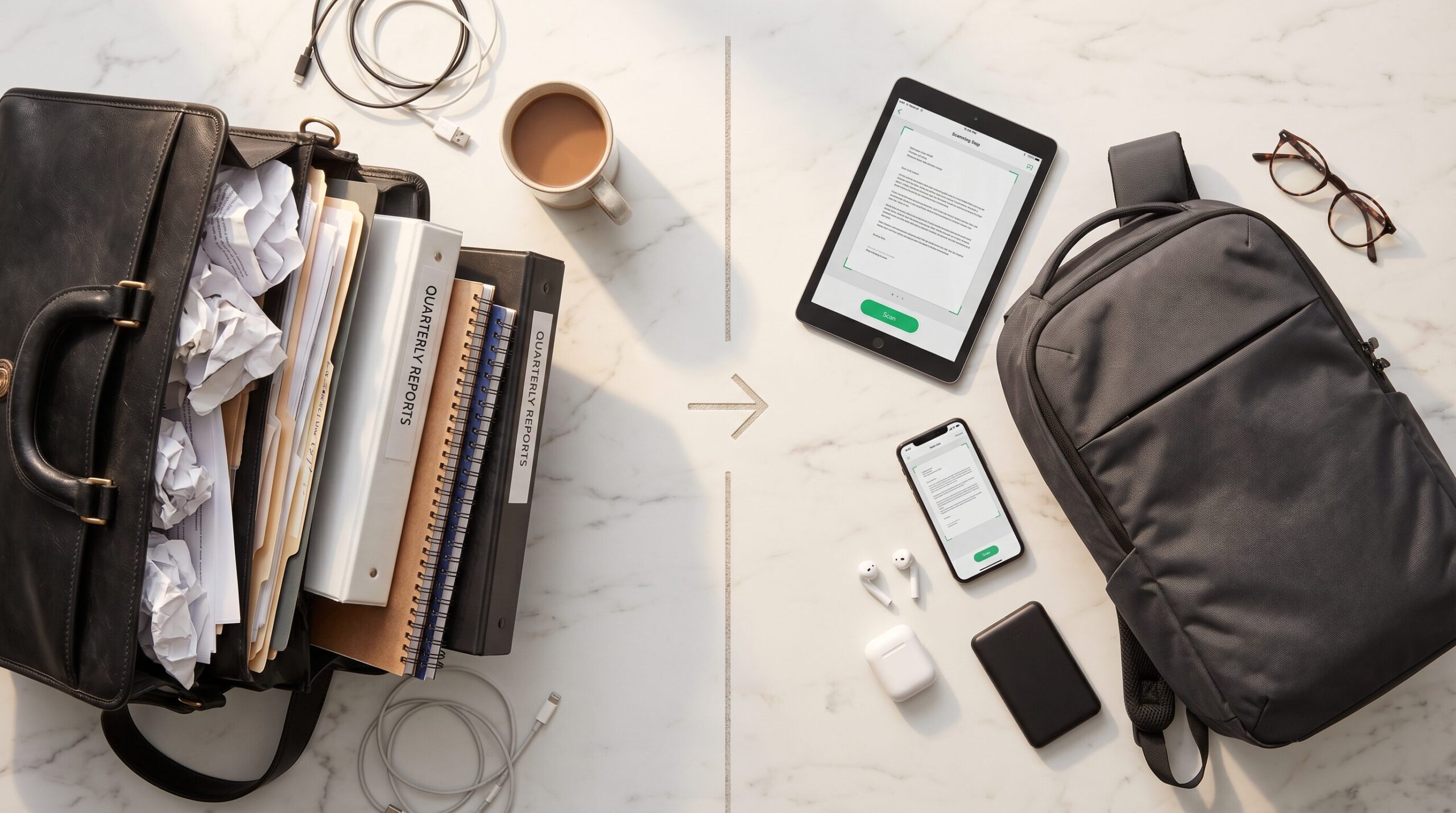
この記事の結論:通勤バッグを軽くする最速の方法は「紙の資料を持ち歩かないこと」。Adobe Scan(無料)でスキャン→Google Driveに保存→スマホで閲覧という3ステップを習慣化するだけで、書類・ノート・参考書の重さをゼロにできる。5ステップの移行手順を実行すれば、2週間以内に紙ゼロ通勤が実現する。
なぜ通勤バッグはこんなに重いのか
毎朝、肩にズシリとくる通勤バッグ。「なんでこんなに重いんだろう」と思いながらも、何が入っているか把握できていない人は少なくない。
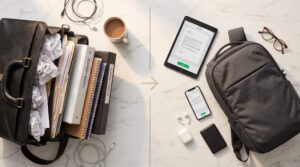
実際に通勤バッグの中身を全部出して重さを測ってみると、紙の資料・ノート・参考書が全体の重さの40〜60%を占めていることが多い。A4コピー用紙1枚の重さは約5g。10枚で50g、50枚で250g、100枚で500gになる。さらにバインダーやクリアファイルを加えると、書類関連だけで1kg近くになることも珍しくない。
問題は「重さ」だけではない。紙の資料はかさばる・濡れる・なくす・探せないという4重苦を抱えている。雨の日に書類が濡れてしまった経験、会議直前に必要な資料が見つからなかった経験は、多くのビジネスパーソンが共感するはずだ。
「デジタル化」はこれらの問題を根本から解決する技術である。本記事では、紙の資料をゼロにするための具体的な手順を、ツールの選び方から習慣化の方法まで体系的に解説する。
「デジタル化」で何が変わるのか:重さの数値で見る効果
デジタル化の効果を実感するために、まず数値で見てみよう。
| アイテム | 重さ | デジタル代替品 | 代替後の重さ |
| A4書類50枚 | 約250g | スマホ内PDF | 0g |
| A4バインダー1冊 | 約400g | クラウドフォルダ | 0g |
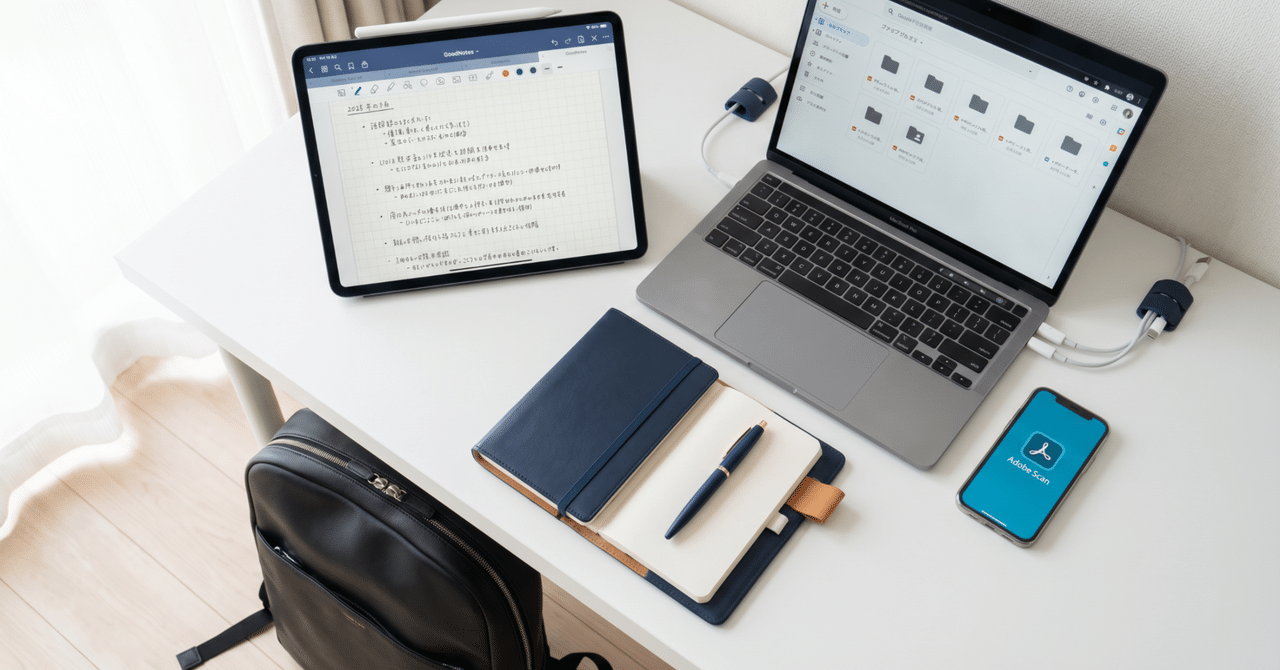
| ノート(大学ノート) | 約200g | GoodNotes(iPad) | 0g(iPad共用) |
| 参考書・ビジネス書1冊 | 約300〜500g | Kindle電子書籍 | 0g(Kindle共用) |
| 合計(紙類) | 約1,150〜1,350g | デジタル化後 | 0g |
iPad Air(Wi-Fi)の重さは約461g、Kindle Paperwhiteは約205gだ。これらのデバイスを1台持ち歩くだけで、上記の紙類をすべて代替できる。つまり、デジタル化によって通勤バッグから約700〜900gの軽量化が実現する計算になる。
重さの軽減だけでなく、デジタル化には以下のメリットもある。
検索性の向上:OCR(文字認識)機能を使えば、スキャンした書類の中からキーワード検索ができる。「あの資料どこだっけ」という時間のロスがなくなる。
バックアップの自動化:クラウドに保存すれば、紛失・水濡れ・盗難のリスクがゼロになる。大切な資料が消えることへの不安から解放される。
どこでもアクセス可能:スマホさえあれば、電車の中でも、カフェでも、出張先でも、すべての資料にアクセスできる。
紙ゼロ通勤を実現する5ステップ
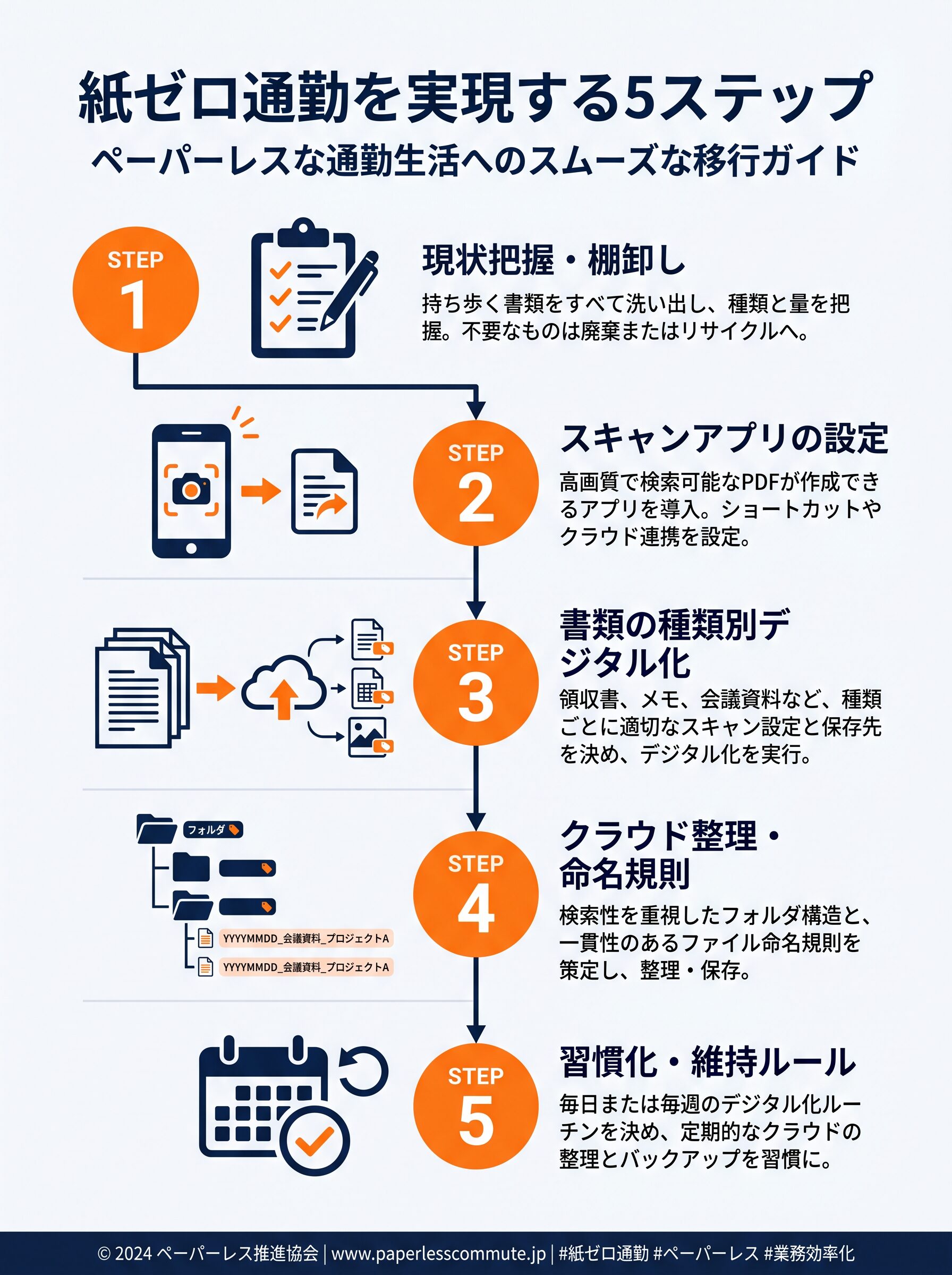
デジタル化は「一気に全部やろう」とすると挫折する。以下の5ステップを順番に実行することで、無理なく2週間以内に紙ゼロ通勤を実現できる。
STEP1:現状把握・棚卸し
まず通勤バッグの中の紙類を全部出して、以下の4つに分類する。
| 分類 | 基準 | 対処法 |
| A:毎日必要 | 毎日参照・使用する | デジタル化を最優先 |
| B:週1回以上 | 週に1〜数回使う | デジタル化して持ち歩く |
| C:月1回以下 | たまにしか使わない | デジタル化してオフィス保管 |
| D:不要 | 使っていない・使う予定なし | 即廃棄またはシュレッダー |
多くの人が「Dの不要な書類」を大量に持ち歩いていることに気づく。この棚卸しだけで、バッグの重さが数百グラム軽くなることも珍しくない。
棚卸しのポイント:「いつか使うかも」という書類は基本的にDに分類して構わない。本当に必要になったときは、デジタル化したデータから印刷すればよい。紙を持ち歩くことと、データを持ち歩くことは別物だ。
STEP2:スキャンアプリの選択と設定
棚卸しが終わったら、スキャンアプリを導入する。
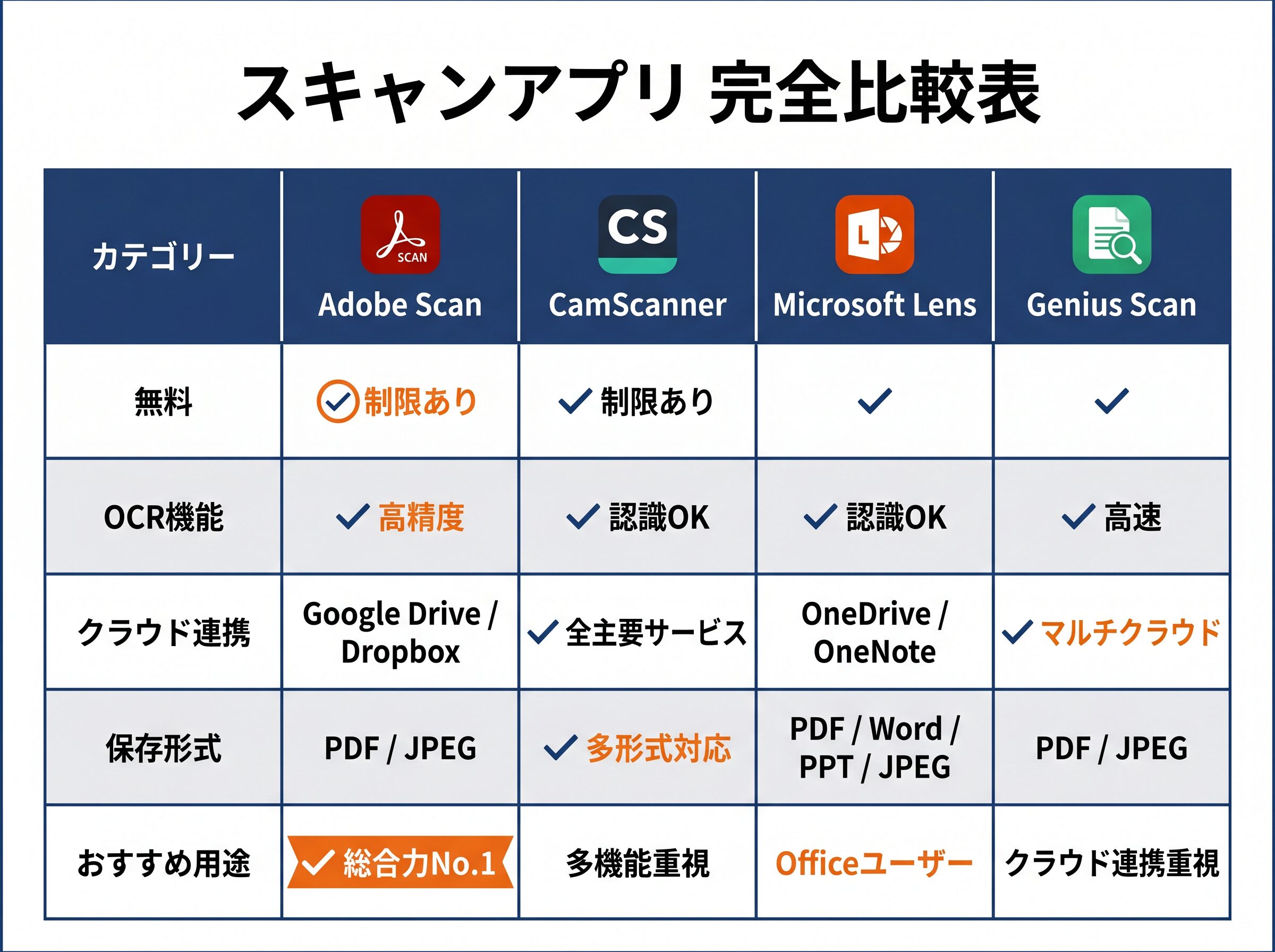
おすすめスキャンアプリ4選
1位:Adobe Scan(無料)
ビジネス用途での総合力No.1。業界トップクラスのOCR精度を誇り、スキャンした書類からテキストを自動抽出して検索可能なPDFを作成できる。影や傾きの自動補正機能も優秀で、机の上に置いた書類をサッと撮影するだけでクリーンなPDFが完成する。Google Drive・Dropboxとの連携もスムーズだ。
👉 App Storeでダウンロード(無料) | Google Playでダウンロード(無料)
2位:CamScanner(無料)
保存形式の多さが強み。PDF・Word・Excel・PowerPoint・JPEGなど多形式に対応しており、OneDrive・Dropbox・Evernote・Google Driveすべての主要クラウドサービスと連携できる。フィルター機能が充実しており、文字の鮮明度を高める処理も得意だ。
👉 App Storeでダウンロード(無料) | Google Playでダウンロード(無料)
3位:Microsoft Lens: PDF Scanner(無料)
Microsoft Office製品をメインで使っているビジネスパーソンに最適。OneNote・OneDriveとのシームレスな連携が最大の強みで、スキャンした書類をそのままWordやPowerPointに変換できる。Windows PCをメインで使っている人には特におすすめだ。
👉残念なことに提供終了してしまいました。。
4位:Genius Scan(無料)
マルチクラウド対応が最も充実しているアプリ。Dropbox・Evernote・Google Drive・iCloud Drive・OneDrive・OneNoteなど、あらゆるクラウドサービスに対応している。複数のクラウドサービスを使い分けている人に向いている。
👉 App Storeでダウンロード(無料) | Google Playでダウンロード(無料)
スキャンアプリの初期設定(Adobe Scanの場合)
- アプリをダウンロードしてAdobeアカウントでログイン(無料)
- 設定→「OCR」をオンにする(テキスト検索可能なPDFを作成)
- 設定→「クラウドストレージ」でGoogle DriveまたはDropboxを連携
- ホーム画面のショートカットにアプリを追加(すぐ起動できるように)
STEP3:書類の種類別デジタル化方法
書類の種類によって、最適なデジタル化方法が異なる。以下の分類に従って実行しよう。
会議資料・社内文書
Adobe Scanでスキャン→Google Drive(またはOneDrive)の「仕事/プロジェクト名」フォルダに保存。OCRをオンにしておけば、後から「あの数字どこだっけ」という検索も一発でできる。
ファイル名の命名規則は「YYYYMMDD_資料名_プロジェクト名」に統一することを強く推奨する。例:20260425_Q2営業会議資料_プロジェクトA
名刺
名刺専用アプリのEight(無料)またはCamCardを使う。スキャンするだけで氏名・会社名・電話番号・メールアドレスを自動認識してデジタル名刺帳に登録される。Eightはビジネスパーソン間でのデジタル名刺交換にも対応しており、名刺をもらったらその場でスキャンして紙は返却するか廃棄するという運用が可能だ。
レシート・領収書
Money Forward MEまたはfreeeの領収書スキャン機能を使う。スキャンするだけで金額・日付・店名を自動認識して経費管理に登録される。確定申告や経費精算の手間が大幅に減る。
手書きメモ・ノート
Adobe Scanでスキャン後、NotionまたはEvernoteに保存する。OCR機能により手書き文字も検索可能になる。または最初からデジタルノートアプリ(GoodNotes、Notionなど)で書くことで、紙のノートを持ち歩く必要がなくなる。
参考書・ビジネス書
すでに持っている本は電子書籍版を改めて購入するか、自炊(スキャン)する。新しく購入する本はKindleまたは楽天Koboで電子書籍版を選ぶ。Kindle Paperwhite(約205g)1台で何百冊もの本を持ち歩けるため、参考書を複数持ち歩いていた人には特に効果が大きい。
👉 Kindle Paperwhite(Amazon) | 楽天Koboで見る
STEP4:クラウドストレージの整理術
スキャンしたデータを「とりあえず保存」するだけでは、後から探せなくなる。クラウドストレージの整理は、デジタル化の効果を最大化するための重要なステップだ。
クラウドストレージの選び方
| サービス | 無料容量 | 有料プラン | おすすめの人 |
| Google Drive | 15GB | 100GB:250円/月 | Androidユーザー・Gmailユーザー |
| OneDrive | 5GB | 1TB+Office:1,284円/月 | Windowsユーザー・Office利用者 |
| Dropbox | 2GB | 2TB:1,500円/月 | 多デバイス同期を重視する人 |
| iCloud Drive | 5GB | 50GB:130円/月 | iPhoneユーザー・Mac利用者 |
ビジネス用途ではGoogle Drive(15GB無料)が最もコスパが良い。GmailやGoogleカレンダーとシームレスに連携でき、Googleドキュメント・スプレッドシートで共同作業もできる。
推奨フォルダ構造
📁 仕事
📁 2026
📁 プロジェクトA
📁 プロジェクトB
📁 会議資料
📁 2025(アーカイブ)
📁 経費・領収書
📁 2026
📁 名刺
📁 参考資料
📁 個人
フォルダ構造はシンプルに保つことが重要だ。階層が深くなりすぎると、保存先を探すのに時間がかかり、結局使わなくなる。最大3階層を目安にしよう。
自動同期の設定
クラウドストレージアプリをスマホとPCの両方にインストールし、自動同期をオンにする。これにより、スマホでスキャンした書類がPCでも即座に閲覧できるようになる。
STEP5:習慣化・維持のルール設計
デジタル化で最も難しいのは「習慣化」だ。最初の熱量が冷めると、気づいたら紙が溜まっていた、という状況に逆戻りする人が多い。以下のルールを設定することで、習慣化を確実にする。
「紙が来たら即スキャン」ルール:書類を受け取ったその場でスキャンし、紙は廃棄またはシュレッダー。「後でやろう」は禁句。スキャンにかかる時間は1枚30秒以下だ。
「週1回の紙ゼロチェック」:毎週月曜日の朝など、決まったタイミングで通勤バッグの中を確認する。紙が入っていたらその場でスキャンして廃棄する。
「新しい本はKindleで買う」ルール:本を購入するときは、まずKindleや楽天Koboで電子書籍版があるか確認する。電子書籍版があれば必ずそちらを選ぶ。
「名刺はその日中にスキャン」ルール:名刺交換をした日のうちにEightでスキャンし、紙の名刺は名刺入れに保管(または廃棄)する。
デジタル化でやりがちな5つの失敗と対策 {#mistakes}
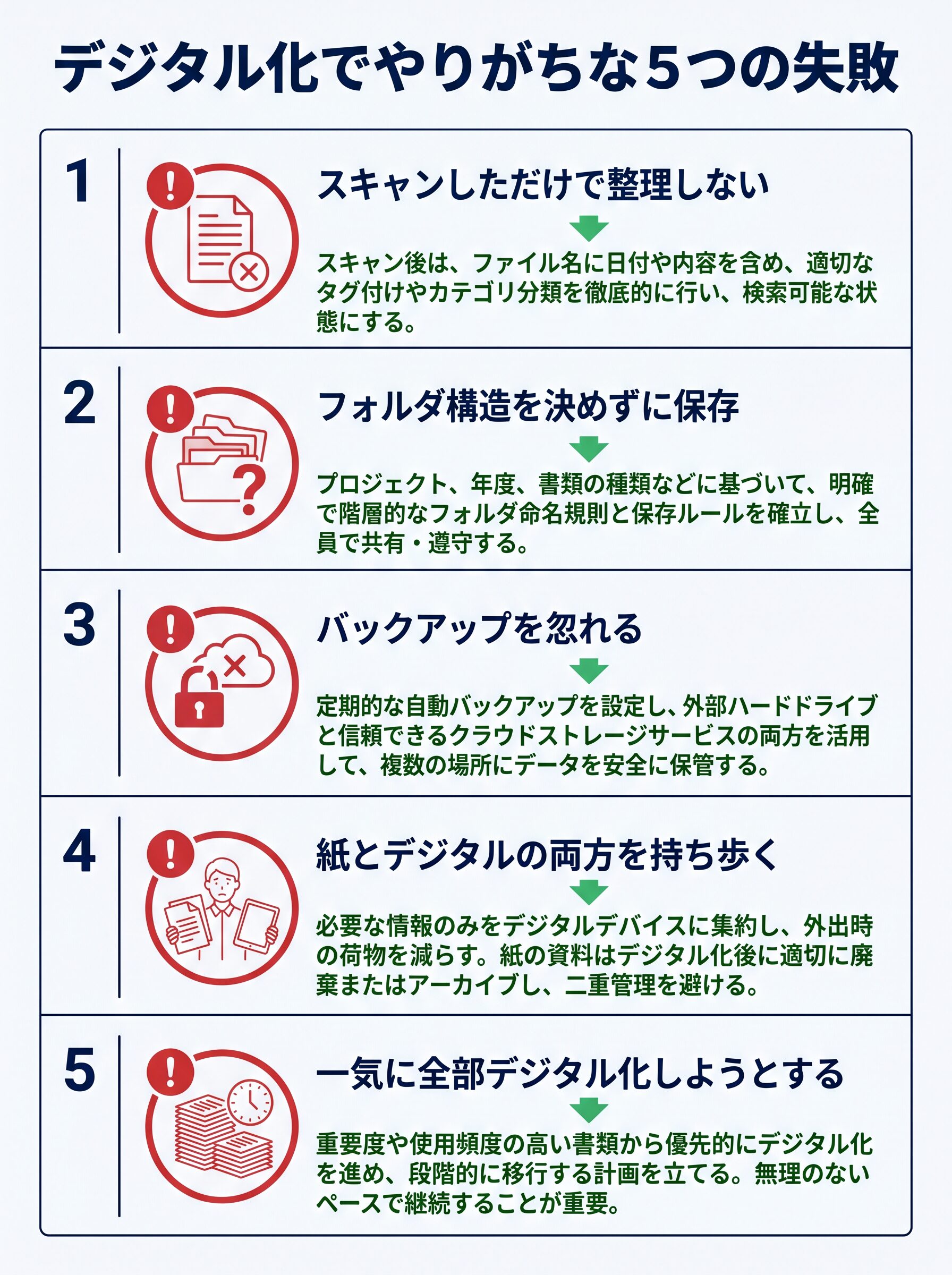
デジタル化に取り組んだ人の多くが、以下の5つの失敗を経験している。事前に知っておくことで回避できる。
失敗1:スキャンしただけで整理しない
スキャンしたファイルが「スキャン済み」フォルダに無秩序に溜まっていき、結局どこに何があるかわからなくなる。対策は、スキャン直後にファイル名を命名規則に従って変更し、適切なフォルダに保存すること。Adobe Scanであれば、スキャン後すぐにファイル名を編集できる。
失敗2:フォルダ構造を決めずに保存する
「とりあえず保存」を繰り返すと、数ヶ月後にはカオスなフォルダ状態になる。STEP4で紹介したフォルダ構造を最初に設計してから、デジタル化を始めることが重要だ。
失敗3:バックアップを忘れる
クラウドに保存しているから安心、と思っていたら、アカウントが凍結されてデータにアクセスできなくなった、というケースがある。重要なデータはクラウド+外付けHDDの2箇所に保存する習慣をつけよう。
失敗4:紙とデジタルの両方を持ち歩く
「念のため紙も持っておこう」という心理が、デジタル化の効果を半減させる。デジタル化したら紙は廃棄する、というルールを徹底することが重要だ。どうしても不安な場合は、最初の1ヶ月だけ紙とデジタルを並行運用し、問題がないことを確認してから紙を廃棄するという移行期間を設けるとよい。
失敗5:一気に全部デジタル化しようとする
「今週末に全部やろう」と意気込んで大量の書類をスキャンしようとすると、途中で疲れて挫折する。STEP1の棚卸しで優先度をつけ、「毎日必要なAカテゴリから始める」という段階的なアプローチが継続のコツだ。
デジタル化に向いていない人・向いている人
デジタル化はすべての人に向いているわけではない。正直に伝えておく。
デジタル化に向いている人
スマホやタブレットの操作に抵抗がない人、クラウドサービスをすでに使っている人、通勤バッグの重さに悩んでいる人、在宅ワークと出社を組み合わせているハイブリッドワーカー、出張が多いビジネスパーソンには特に効果が大きい。
デジタル化に向いていない人・注意が必要な人
紙に手書きで書き込みながら読む習慣が強い人は、デジタルノートへの移行に時間がかかる場合がある。また、取り扱う書類に機密情報が多く、クラウドへのアップロードが社内規定で禁止されている場合は、クラウド連携の部分は省略し、ローカル保存のみで運用する必要がある。
スマホの充電切れが心配な人は、モバイルバッテリーとセットで運用することを前提にしよう。デジタル化によって書類の重さは減るが、モバイルバッテリー(約200〜300g)が加わる点は考慮が必要だ。
よくある質問(FAQ)
まとめ:今日から始める紙ゼロ通勤
通勤バッグを軽くする「デジタル化」の技術を5ステップで解説した。
今日すぐできること:Adobe Scan(無料)をダウンロードして、通勤バッグの中の書類1枚をスキャンしてみよう。たった30秒で、デジタル化の第一歩が踏み出せる。
2週間後の目標:STEP1〜5を順番に実行することで、通勤バッグから紙の資料をゼロにする。毎日の通勤が肩こりなし・雨の日も安心・「あの資料どこ?」ストレスなしの快適な状態になる。
用途別おすすめ構成
| タイプ | おすすめ構成 | 軽量化効果 |
| スマホのみで完結したい | Adobe Scan + Google Drive | 書類・名刺の重さをゼロに |
| 手書きも続けたい | iPad mini + GoodNotes + Adobe Scan | ノート・書類の重さをゼロに |
| 読書が多い | Kindle Paperwhite + Adobe Scan | 本・書類の重さをゼロに |
| フル装備で最大効果 | iPad + Apple Pencil + GoodNotes + Kindle + Adobe Scan | 紙類すべてをゼロに |
さらに詳しく知りたい方へ
この記事では紙ゼロ通勤の基本手順を解説したが、「もっと詳しいクラウド整理術を知りたい」「iPad×GoodNotesの具体的な設定方法を知りたい」という方には、有料記事「デジタル化完全ガイド:iPad×クラウドで作る最強のペーパーレス仕事術(980円)」をおすすめする。
有料記事の内容:
- iPad × GoodNotesの具体的なセットアップ手順(スクリーンショット付き)
- Google Drive完全整理術:フォルダ設計テンプレート付き
- 会社の機密書類を安全にデジタル化する方法
- 電子帳簿保存法対応の領収書管理フロー
- 在宅ワーク×出社のハイブリッドワーカー向け最適化設定
関連記事

商品リンク一覧
スキャンアプリ(すべて無料)
•Adobe Scan:👉 App Storeでダウンロード(無料) | Google Playでダウンロード(無料)
•CamScanner:👉 App Storeでダウンロード(無料) | Google Playでダウンロード(無料)
•Genius Scan:👉 App Storeでダウンロード(無料) | Google Playでダウンロード(無料)
•Eight(名刺管理):👉 App Storeでダウンロード(無料) | Google Playでダウンロード(無料)
タブレット・電子書籍リーダー
•Kindle Paperwhite(第12世代)
•iPad mini(Wi-Fi)
•iPad Air(Wi-Fi)
アクセサリー
•Apple Pencil(USB-C)
•モバイルバッテリー Anker 10000mAh
免責事項
本記事にはアフィリエイト広告が含まれます。Amazonアソシエイト、楽天アフィリエイト、Yahoo!ショッピング等のプログラムを利用し、適格販売により収入を得ています。記載の価格・仕様は執筆時点の情報であり、変更される場合があります。最新情報は各販売サイトにてご確認ください。本記事の情報を参考にした行動による損害について、当サイトは責任を負いかねます。



コメント