
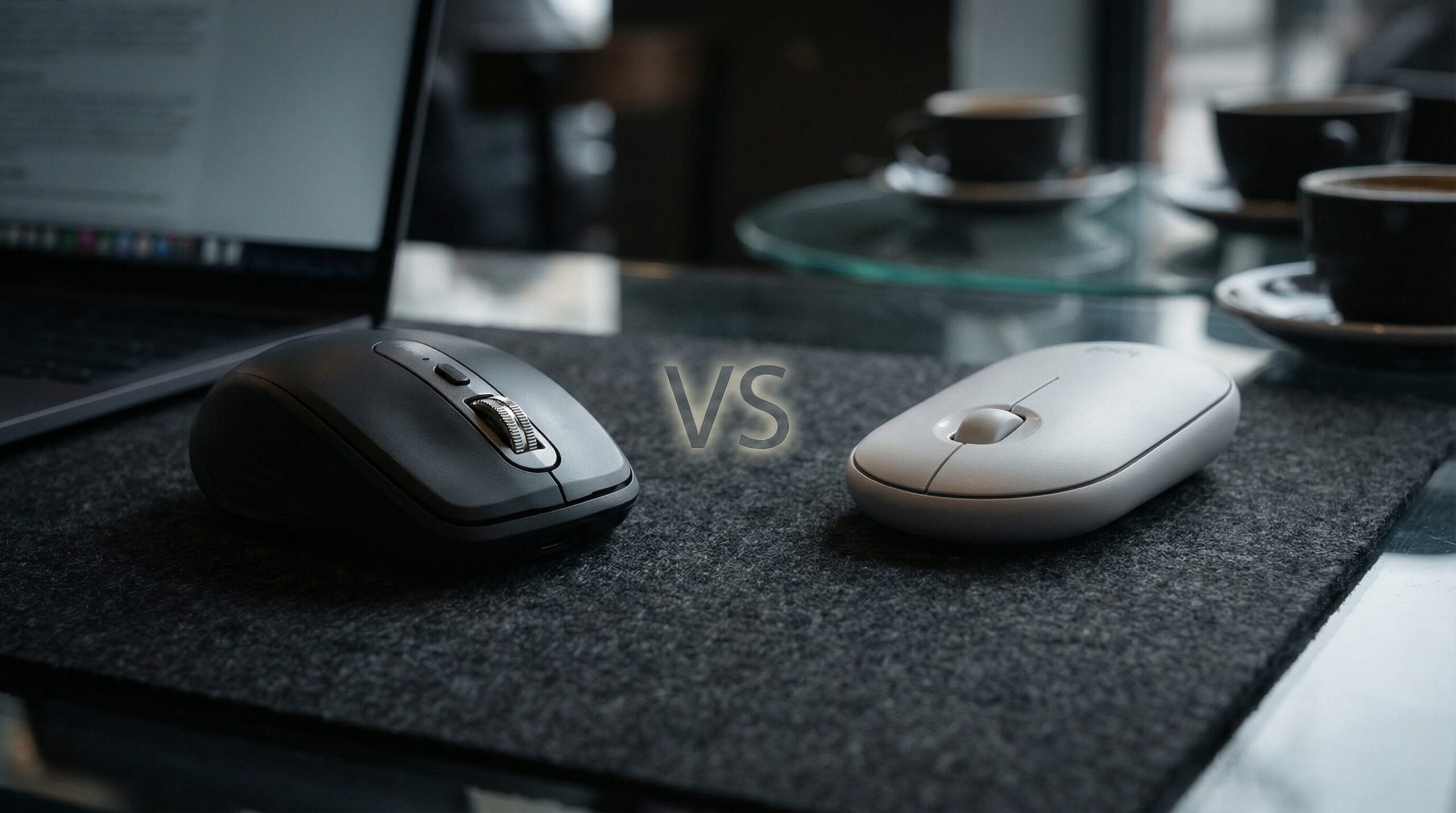
この記事はこんな人に向けて書きました:カフェや外出先でもパフォーマンスを落としたくない。でも「薄型マウス」で調べると MX Anywhere 3S と Pebble M350 の2択になって、どちらを選べばいいかわからない。そんな方のための「最終回答」です。
30秒でわかる結論
| 項目 | MX Anywhere 3S | Pebble M350 |
| 価格 | 約15,950円 | 約2,500〜3,500円 |
| 重量 | 99g | 99.8g |
| センサー | Darkfield 8,000DPI | 光学 1,000DPI |
| 接続 | Bluetooth / Logi Bolt | Bluetooth / USB |
| バッテリー | 充電式(最大70日) | 単3電池(最大18ヶ月) |
| ガラス面対応 | ◎ | △ |
| スクロール | Magspeed(超高速) | 通常ホイール |
| 静音クリック | ◎ | ◎ |
| 持ち運び | ◎(薄型・軽量) | ◎(薄型・軽量) |
| こんな人向け | 外でもフルパフォーマンスを求める人 | とにかくコスパ重視の人 |
結論
外でもオフィスと同じパフォーマンスを求めるなら MX Anywhere 3S 一択。「とにかく薄くて軽ければいい」ならPebble M350で十分です。
価格差は約6倍。でも「外出先でもガラステーブルで使える」「Magspeedで1秒に1,000行スクロール」「充電式で電池切れゼロ」という3点が必要なら、MX Anywhere 3Sは安い投資です。
今すぐ確認したい方はこちら
MX Anywhere 3S
Pebble M350
外でもオフィスと同じ精度で作業したいなら、MX Anywhere 3Sは「1日あたり約9円(5年使用時)の投資」です。
こんな人はこの記事を読まなくていいです
以下に当てはまる方は、迷わず決断できます。
MX Anywhere 3Sを即決していい人
- カフェのガラステーブルでも使いたい
- スクロールの速さにこだわりがある
- 充電式で電池交換のストレスをなくしたい
- MX Master 3Sの「外出先版」が欲しい
Pebble M350を即決していい人
- 予算3,000円以内で薄型マウスが欲しい
- 電池式の安心感(電池切れ対策)が欲しい
- 左右対称デザインで左手でも使いたい
- とにかく軽くて目立たないマウスが欲しい
薄型マウスの選び方|3つの判断基準
1. 使用場所:ガラステーブルで使うか
薄型マウスの最大の落とし穴が「センサーの対応面」です。
Pebble M350の光学センサーは、木目・布・マウスパッドなど一般的な面では問題なく動作しますが、ガラステーブルや鏡面仕上げの面では反応しないことがあります。
MX Anywhere 3SのDarkfieldセンサーは、ガラス面を含むほぼあらゆる面でトラッキング可能です。カフェのガラステーブル、空港のラウンジ、ホテルの大理石テーブル。どこでも使えます。
2. スクロール速度:資料・Webページを大量に読むか
Pebble M350は通常のラバーホイールです。1ページずつ、コツコツとスクロールします。
MX Anywhere 3SのMagspeedホイールは1秒間に1,000行スクロール可能。長い資料やWebページを読む作業が多い人にとって、この差は体感として大きく出ます。
3. 電源方式:充電式 vs 電池式
| 方式 | MX Anywhere 3S | Pebble M350 |
| 電源 | 内蔵リチウムポリマー(500mAh) | 単3電池×1本 |
| 持続時間 | 最大70日(フル充電) | 最大18ヶ月 |
| 充電時間 | 1分間の急速充電で3時間使用可 | 電池交換のみ |
| ランニングコスト | USB-Cケーブルのみ | 電池代(年間数百円) |
充電式は「電池を買い忘れる」ストレスがない反面、充電を忘れると使えなくなります。ただし1分充電で3時間使えるので、実用上の問題はほぼありません。
MX Anywhere 3S 詳細レビュー
スペック
| 項目 | 詳細 |
| 価格 | 15,950円(公式)/ 約14,000〜15,000円(Amazon) |
| サイズ | 高さ100.5mm × 幅65mm × 奥行き34.4mm |
| 重量 | 99g |
| センサー | Darkfield高精度 8,000DPI |
| ボタン数 | 6ボタン(戻る/進む・ホイールモードシフト・ミドルクリック) |
| スクロール | Magspeed(自動シフト付き) |
| 接続 | Bluetooth Low Energy / Logi Bolt |
| バッテリー | 充電式500mAh(最大70日)/ 急速充電対応 |
| マルチデバイス | 最大3台(Easy-Switch) |
| 対応OS | Windows / macOS / iPadOS / ChromeOS / Linux |
ここが好き(メリット)
① Darkfieldセンサーの万能性
ガラス面・大理石・光沢面を含む「あらゆる面」でトラッキングできます。「どこでも使える」という安心感は、外出先での作業が多い人にとって大きな価値です。
② Magspeedスクロールの快感
通常のホイールとは次元が違います。長いドキュメントや資料を読む作業が多い人は、一度使うと戻れません。自動シフト機能で、ゆっくり回すと1行ずつ精確に、速く回すと慣性スクロールに切り替わります。
③ 静音クリックの完成度
「静音」と謳っているマウスの中でも、MX Anywhere 3Sのクリック音は特に優秀です。カフェや図書館での作業でも、隣の人を気にせず使えます。
④ 1分急速充電
「あ、充電切れた」という瞬間に1分だけ充電すれば3時間使えます。USB-Cで充電できるので、ガジェットポーチのケーブル1本で対応可能です。
ここが少し残念(デメリット)
① 価格が高い
約15,000円は、薄型マウスとしては高価格帯です。Pebble M350の約6倍の価格差をどう評価するかが購入判断の分岐点です。
ただし、5年使用で1日あたり約8円。毎日外出先で使うなら、カフェのコーヒー1杯より安い投資です。
② MX Master 3Sと比べると手のひらへのフィット感は劣る
MX Anywhere 3Sはあくまで「コンパクト版」です。長時間の在宅作業には、エルゴノミクス設計のMX Master 3Sの方が疲れにくいです。
外出先でもフルパフォーマンスを妥協したくない方はこちら
ガラステーブルでも使える。Magspeedで快適スクロール。1日8円の投資で外出先の作業効率を設計する。
Pebble M350 詳細レビュー
スペック
| 項目 | 詳細 |
| 価格 | 約2,500〜3,500円(Amazon) |
| サイズ | 高さ107mm × 幅57mm × 奥行き32mm |
| 重量 | 99.8g |
| センサー | 光学 1,000DPI |
| ボタン数 | 3ボタン(左右クリック・ミドルクリック) |
| スクロール | 通常ラバーホイール |
| 接続 | Bluetooth / USB(Unifyingレシーバー付属) |
| バッテリー | 単3電池×1本(最大18ヶ月) |
| マルチデバイス | 非対応 |
| 対応OS | Windows / macOS / iPadOS / ChromeOS / Linux / Android |
ここが好き(メリット)
① 圧倒的なコスパ
約3,000円で静音クリック・Bluetooth接続・薄型デザインがすべて揃います。「とりあえず薄型マウスを試してみたい」「サブマウスとして持ち歩きたい」という用途には最適です。
② 電池式の安心感
単3電池1本で最大18ヶ月使えます。電池を1本ポーチに入れておけば、充電切れの心配がゼロです。出張が多い方や、充電管理が苦手な方に向いています。
③ 左右対称デザイン
左利きの方でも使えます。MX Anywhere 3Sは右手専用設計なので、左利きの方にはPebble M350の方が適しています。
④ カラーバリエーションが豊富
ホワイト・グラファイト・ローズ・ブルーなど複数カラーが展開されています。デスクの雰囲気に合わせて選べます。
ここが少し残念(デメリット)
① ガラス面では使えない
光学センサーのため、ガラステーブルや鏡面仕上げの面では反応しません。マウスパッドを持ち歩く必要があります。
カフェでガラステーブルに当たることが多い方は、MX Anywhere 3Sの方が結果的にストレスが少ないです。
② スクロールが遅い
通常のラバーホイールなので、長い資料を読む作業には向きません。
③ マルチデバイス非対応
PC・iPad・スマートフォンを切り替えながら使う方には不向きです。
2製品の徹底比較表
| 比較軸 | MX Anywhere 3S | Pebble M350 | 勝者 |
| 価格 | 約15,000円 | 約3,000円 | Pebble |
| センサー精度 | Darkfield 8,000DPI | 光学 1,000DPI | MX Anywhere |
| ガラス面対応 | ◎ | ✕ | MX Anywhere |
| スクロール | Magspeed(超高速) | 通常ホイール | MX Anywhere |
| 静音クリック | ◎ | ◎ | 引き分け |
| バッテリー持続 | 最大70日(充電式) | 最大18ヶ月(電池式) | Pebble |
| 急速充電 | ◎(1分→3時間) | ✕ | MX Anywhere |
| マルチデバイス | ◎(最大3台) | ✕ | MX Anywhere |
| 左利き対応 | ✕(右手専用) | ◎(左右対称) | Pebble |
| 重量 | 99g | 99.8g | 引き分け |
| 1日あたりコスト | 約8円(5年) | 約2円(5年) | Pebble |
用途別おすすめ
| こんな人に | おすすめ |
| カフェ・コワーキングでガラステーブルを使う | MX Anywhere 3S |
| 長い資料・Webページをよく読む | MX Anywhere 3S |
| PC・iPad・スマホを切り替えて使う | MX Anywhere 3S |
| 予算3,000円以内で薄型マウスが欲しい | Pebble M350 |
| 電池切れの心配をなくしたい | Pebble M350 |
| 左利き | Pebble M350 |
| サブマウスとして持ち歩きたい | Pebble M350 |
| MX Master 3Sの外出先版が欲しい | MX Anywhere 3S |
よくある質問(FAQ)
Q. MX Anywhere 3SとMX Master 3Sはどう違いますか?
A. MX Master 3Sは在宅ワーク向けのエルゴノミクス設計(141g・大型)、MX Anywhere 3Sは持ち運び向けのコンパクト設計(99g・薄型)です。毎日外出する方はMX Anywhere 3S、在宅メインの方はMX Master 3Sが向いています。
Q. Pebble M350とPebble Mouse 2(M350S)の違いは?
A. M350Sは2023年発売の後継モデルです。Logi Bolt対応・Easy-Switch(マルチデバイス)追加・USB-C充電式に変更されています。現在購入するならM350Sの方が機能面で優れています。
Q. MX Anywhere 3Sはゲームに使えますか?
A. ポーリングレートが125Hzのため、ゲーミング用途には向きません。ゲームにはLogicool G PRO Xシリーズなどのゲーミングマウスをおすすめします。
Q. 薄型マウスにマウスパッドは必要ですか?
A. MX Anywhere 3Sはガラス面でも使えるため、マウスパッドなしで使えます。Pebble M350はガラス面では使えないため、外出先ではマウスパッドを持ち歩くか、布製のテーブルクロスがある場所を選ぶ必要があります。
まとめ|薄型マウスの最終回答
MX Anywhere 3Sは「外出先でもオフィスと同じパフォーマンスを妥協しない人」のための道具です。ガラス面対応・Magspeedスクロール・マルチデバイス・急速充電。どれも「外出先での作業効率」を設計するための機能です。
Pebble M350は「コスパ最優先で薄型マウスを試したい人」「サブマウスとして持ち歩きたい人」「左利きの人」に最適です。約3,000円でこの品質は、コスパの観点では最強クラスです。
どちらを選ぶかは、「外出先でどこまでのパフォーマンスを求めるか」という問いへの答えです。
外出先の作業効率を設計する。ガラステーブルでも、長い資料でも、電池切れゼロで。
MX Anywhere 3S
Pebble M350
1日8円(MX Anywhere 3S・5年使用時)の投資で、外出先の「マウスが使えない」ストレスにおさらばする。
関連記事
•Logicool MX Master 3S レビュー|在宅ワークの「右手」を設計する
•在宅ワークおすすめガジェット10選|環境を設計して生産性を最大化する
•ガジェットポーチの中身公開|カフェを瞬時に「オフィス」に変える全アイテム
•Aer Tech Pack 3 レビュー|移動時間を「ロス」から「準備」に変える設計術
本記事にはアフィリエイト広告が含まれます。Amazonアソシエイト、楽天アフィリエイト、Yahoo!ショッピング等のプログラムを利用し、適格販売により収入を得ています。
コメント