
この記事でわかること
- モニターの「置き方」で作業効率が変わる科学的な理由
- 目の高さ・距離・角度の最適設定(数値で解説)
- シングルモニター・デュアルモニター別のレイアウト設計
- モニターアーム・照明・デスクマットとの組み合わせ方
「良いモニターを買った」だけでは意味がない
4Kモニターを購入した。デスクに置いた。でも、なんとなく首が疲れる。目が乾く。集中が続かない。
その原因は「モニターの質」ではなく、「モニターの置き方」にある可能性が高い。
人間工学(エルゴノミクス)の研究によれば、モニターの高さ・距離・角度が適切でない場合、長時間作業での首・肩・目への負担が大幅に増加する。逆に言えば、正しいレイアウトを設計するだけで、同じモニターでも疲れ方が根本から変わる。
この記事では、「モニターを買った後」の設計——置き方・高さ・距離・照明・周辺環境——を体系的に解説する。
最初に確認|あなたのモニター環境の「設計ミス」チェック
以下の項目に当てはまるものがあれば、設計を見直す必要がある。
| チェック項目 | 設計ミスのサイン |
| モニターの上端が目線より高い | 首が上向きになり、頸椎に負担がかかる |
| モニターまでの距離が50cm未満 | 目の焦点調節筋が酷使され、眼精疲労の原因になる |
| モニターが窓の正面にある | 逆光・映り込みで目が疲れる |
| デスクライトがモニターを直接照らしている | 画面への映り込みで視認性が低下する |
| キーボードとモニターの中心がずれている | 体が斜めになり、腰・肩への負担が増える |
基本設計①|モニターの「高さ」——目線の科学
モニターの高さ設計は、在宅ワーク環境で最も重要かつ最も見落とされやすい要素だ。
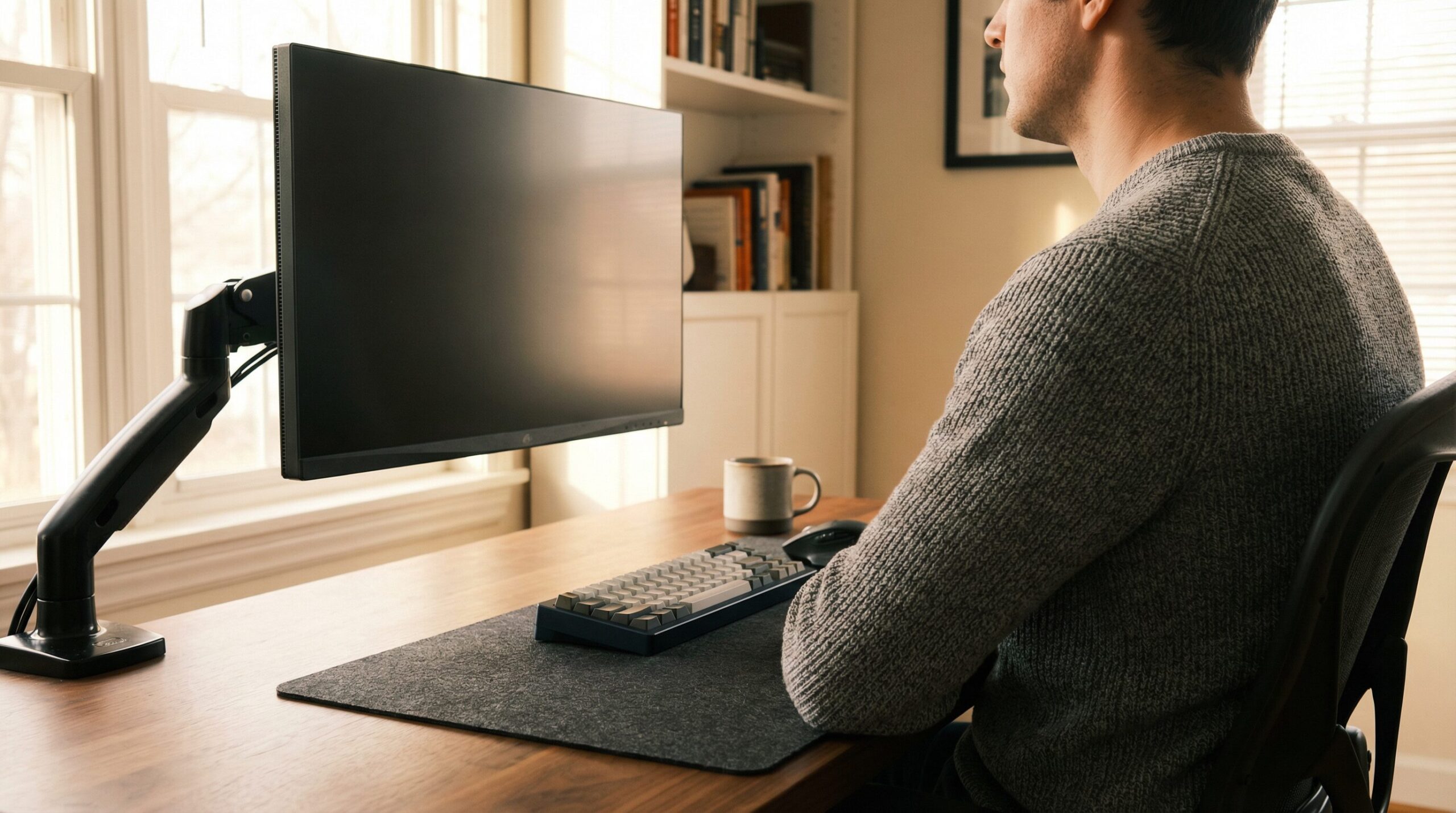
正しい高さの基準:椅子に座った状態で、モニターの上端が目線と同じか、やや下(目線から5〜10cm下) に来るように設定する。
この基準の根拠は、人間の目は水平より少し下を向いたとき(約15〜20°)に最もリラックスした状態になるという人間工学の研究にある。モニターの上端が目線と同じ高さにあれば、画面全体を見るときに目線が自然に下を向き、首の筋肉への負担が最小化される。
| モニターの位置 | 首への影響 | 長時間作業への適性 |
| 上端が目線より高い | 首が上向き→頸椎への負担大 | △ |
| 上端が目線と同じ〜5cm下 | 首が自然な角度 | ◎ |
| 上端が目線より15cm以上下 | 首が下向き→肩こりの原因 | △ |
多くのモニタースタンドは高さ調整範囲が限られているため、モニターアームの導入を強く推奨する。モニターアームを使えば、椅子の高さや体型に合わせて自由に調整できる。
基本設計②|モニターまでの「距離」——目の焦点距離を設計する
モニターまでの距離は、画面サイズの1.5〜2倍が人間工学的な推奨値だ。
| モニターサイズ | 推奨距離 |
| 24インチ | 55〜75cm |
| 27インチ | 60〜85cm |
| 32インチ | 75〜100cm |
距離が近すぎると、目の毛様体筋(焦点を合わせる筋肉)が常に緊張した状態になり、眼精疲労の原因になる。4Kモニターは解像度が高いため、フルHDより少し近くても文字が鮮明に見えるが、それでも60cm以上の距離を確保することを推奨する。
距離を確保するためには、モニターアームでモニターを前後に調整できる環境が理想的だ。固定スタンドでは、デスクの奥行きによって距離が決まってしまう。
基本設計③|モニターの「角度(チルト)」——画面の傾きを最適化する
モニターの角度(チルト)は、画面が目に対して垂直か、わずかに後ろに傾いた状態(0〜5°) が最適だ。
画面を後ろに傾けすぎると、照明の映り込みが増える。前に傾けすぎると、首が下向きになる。デフォルトのスタンドは後ろに傾きすぎていることが多いため、チルト調整機能を活用して垂直に近い状態に設定することを推奨する。
照明設計|「光の方向」が目の疲れを決める
モニター環境において、照明の設計は見落とされがちだが、目の疲れに直結する重要な要素だ。
窓との位置関係
最も重要なのは、モニターを窓の正面に置かないことだ。窓を正面にすると逆光になり、モニターの映り込みと輝度差で目が疲れる。窓を背にすると、窓の光がモニターに映り込む。
最適な配置は、窓をモニターの横(左右どちらか)に置くことだ。自然光が横から差し込む環境では、モニターへの映り込みが最小化され、室内の明るさも確保できる。
| 窓の位置 | モニターへの影響 | 推奨度 |
| 正面(逆光) | 逆光・まぶしさ | × |
| 背面 | 映り込み | △ |
| 横(左右) | 映り込み最小 | ◎ |
デスクライトの設置
デスクライトは、モニターを直接照らさない位置に設置することが原則だ。モニターに光が当たると映り込みが発生し、視認性が低下する。
推奨する設置位置は、利き手と反対側の前方(右利きなら左前方)だ。この位置に設置することで、手元を照らしながらモニターへの映り込みを防げる。
色温度は、昼間は5000〜6500K(昼白色〜昼光色)、夜間は3000〜4000K(電球色〜温白色)に切り替えることで、目への負担と睡眠への影響を軽減できる。
レイアウト設計①|シングルモニター環境の最適化
シングルモニター環境では、モニターの中心を体の中心線上に配置することが基本だ。
キーボードとモニターの中心がずれていると、体が常に斜めを向いた状態になり、腰・肩への非対称な負担が蓄積する。モニターアームを使えば、デスクのどの位置にも自由に配置できるため、体の中心に合わせた設計が可能になる。
シングルモニター環境での作業効率を上げるためには、仮想デスクトップとウィンドウ管理ツールの活用が重要だ。4Kモニターであれば、画面を4分割して複数のウィンドウを同時表示することで、デュアルモニターに近い作業効率を実現できる。
| 作業 | 推奨ウィンドウ配置(4K・27インチ) |
| 文書作成 | メイン(左2/3)+参考資料(右1/3) |
| コーディング | エディタ(左1/2)+ブラウザ(右1/2) |
| オンライン会議 | ビデオ(左1/2)+資料(右1/2) |
| データ分析 | スプレッドシート(左2/3)+グラフ(右1/3) |
レイアウト設計②|デュアルモニター環境の設計法
デュアルモニター環境は、正しく設計すれば作業効率を大幅に向上させるが、誤った配置では首・肩への負担が増加する。
配置パターンと用途
横並び(サイドバイサイド):最も一般的な配置。メインモニターを体の正面に、サブモニターを横に置く。メインモニターは体の中心に合わせ、サブモニターは少し外側に向けて角度をつける(約30°)。
縦積み(スタック):メインモニターを下、サブモニターを上に配置。参考資料や通知確認用のサブモニターを上に置き、メインの作業は下で行う。ただし、上のモニターを見るときに首が上を向くため、高さ設計に注意が必要だ。
| 配置 | 適した用途 | 注意点 |
| 横並び | コーディング・マルチタスク | 首の横向き回転に注意 |
| 縦積み | 参考資料確認・通知管理 | 上モニターの高さ設計が重要 |
デュアルモニターで「首が疲れない」設計
デュアルモニター環境で首が疲れる最大の原因は、2台のモニターを同じ頻度で使っているのに、横に並べすぎていることだ。
メインモニター(使用頻度が高い方)は体の正面に置き、サブモニター(参照用・通知確認用)は少し横に置く。サブモニターを見る頻度が低ければ、首への負担は許容範囲内に収まる。
周辺環境の設計|デスクマット・キーボード・マウスとの統合
モニター環境は、周辺機器との統合設計で完成する。
キーボードの位置設計
キーボードは、肘が90°になる高さに設置することが基本だ。多くの場合、デスクの高さとキーボードの高さの関係で肘が上がりすぎることがある。この場合、椅子を高くして足台を使うか、キーボードトレイを導入することで解決できる。
キーボードとモニターの距離は、キーボードの手前端からモニターまで60cm以上を確保することを推奨する。
デスクマットとの組み合わせ
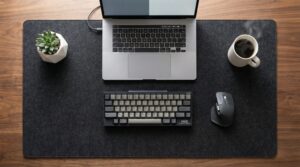
デスクマットは、モニター環境の「土台」として機能する。マットを敷くことで「ここが仕事の場所」という視覚的な境界線が生まれ、集中力の切り替えが容易になる。
また、フェルト素材のデスクマット(Grovemadeなど)はキーボードの打鍵音を吸収し、モニター前での作業音を静音化する効果がある。
モニターアームの選び方
モニター環境の設計において、モニターアームは「必須投資」だ。高さ・前後・角度の自由な調整が可能になり、体型や椅子の高さに合わせた最適なポジションを実現できる。
選び方の基準は、モニターの重量に対応した耐荷重と、VESAマウント規格(75×75mm または 100×100mm)の確認だ。32インチ以上のモニターは重量が8〜10kgを超えることがあるため、耐荷重10kg以上のアームを選ぶことを推奨する。
実践|理想のモニター環境を設計する手順
以下の手順で、現在の環境を最適化できる。
- 椅子の高さを調整する。足が床に平らにつき、膝が90°になる高さに設定する。これがすべての基準になる。
- モニターの高さを調整する。モニターの上端が目線と同じか、やや下(5〜10cm)になるように設定する。スタンドの調整範囲が不足する場合は、モニターアームを導入する。
- モニターまでの距離を確認する。画面サイズの1.5〜2倍の距離を確保する。27インチなら60〜85cm、32インチなら75〜100cmが目安だ。
- 窓との位置関係を確認する。モニターを窓の横に配置し、逆光・映り込みを防ぐ。
- デスクライトを設置する。利き手と反対側の前方に設置し、モニターへの映り込みを防ぐ。
- キーボードとマウスの位置を調整する。肘が90°になる高さに設置し、モニターの中心と体の中心を揃える。
- デスクマットを敷く。作業領域を視覚的に定義し、集中力の切り替えを設計する。
よくある質問(FAQ)
Q. モニターアームは必ず必要ですか?
A. 必須ではないが、強く推奨する。モニタースタンドの高さ調整範囲は限られており、多くの場合「最適な高さ」に届かない。モニターアームを使えば、体型・椅子・デスクの高さに合わせた自由な調整が可能になる。投資対効果が非常に高いアイテムだ。
Q. デュアルモニターにすると首が疲れます。どうすればいいですか?
A. 2台のモニターを「同じ頻度で使っている」状態が原因の可能性が高い。メインモニター(使用頻度が高い方)を体の正面に置き、サブモニターは参照・通知確認専用として横に置く。サブモニターを見る頻度が低ければ、首への負担は大幅に軽減される。
Q. 4Kモニターにしたら目が疲れるようになりました。なぜですか?
A. 解像度が上がったことで文字が小さく表示されている可能性がある。Windowsなら「ディスプレイの拡大縮小」を125〜150%に設定し、macOSなら「解像度」の設定で「スペースを拡大」から「文字を大きく」方向に調整することを推奨する。また、輝度を50〜70%程度に下げ、ブルーライトカット機能を活用することも有効だ。
Q. 在宅ワークでモニターを2台使うメリットはありますか?
A. 作業内容によって大きく異なる。コーディング・動画編集・マルチタスクが多い場合は効果が高い。一方、文書作成・オンライン会議が中心の場合は、4Kシングルモニターで画面分割する方が首への負担が少なく、集中しやすい環境になることが多い。
Q. モニターの輝度はどのくらいに設定すればいいですか?
A. 環境の明るさに合わせて調整することが基本だ。昼間の明るい環境では200〜300 cd/㎡、夜間の暗い環境では80〜120 cd/㎡が目安だ。多くのモニターでは輝度50〜70%程度がこの範囲に収まる。自動輝度調整機能(Dell Auto Brightnessなど)を活用すると、環境に合わせて自動調整される。
まとめ|モニター環境の設計は「買った後」が本番
良いモニターを買うことは、良い環境設計の「始まり」に過ぎない。
モニターの高さ・距離・角度・照明・周辺機器との統合——これらを正しく設計することで、同じモニターでも疲れ方・集中力・作業効率が根本から変わる。
今日からできる最優先の改善は「モニターの高さ調整」だ。モニターの上端が目線より高ければ、今すぐ下げることで首への負担が軽減される。スタンドの調整範囲が不足するなら、モニターアームへの投資を検討してほしい。
デスク環境の設計は、一度正しく整えれば毎日の仕事が変わる。その変化は、道具への投資以上の価値を持つ。
在宅ワーク環境を整えるなら(内部リンク)
•4Kモニターおすすめ7選|在宅ワーク・デスク環境向けモデル比較——この記事で紹介したモニター環境を実現するための製品選び
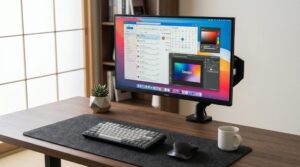
•デスクマット厳選5選|デスクの「質感」と「集中力」を設計する——モニター環境の「土台」となるデスクマット選び
•モニターアームおすすめ5選|4Kモニターの「高さ設計」を完成させる——高さ調整の自由度を最大化するモニターアーム
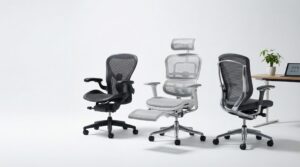
•在宅ワーク向けオフィスチェアおすすめ7選|腰痛対策と長時間作業の設計——モニター環境と連動した椅子の選び方
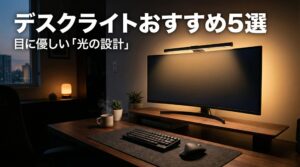
•デスクライトおすすめ5選|目に優しい「光の設計」——モニター環境を完成させる照明設計
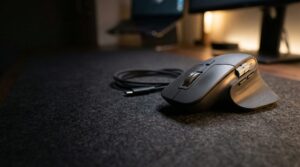
•Logicool MX Master 3Sレビュー|在宅ワーカーのマウス最終解答——4Kモニターと組み合わせる高精度マウス
本記事にはアフィリエイト広告が含まれます。Amazonアソシエイト、楽天アフィリエイト、Yahoo!ショッピング等のプログラムを利用し、適格販売により収入を得ています。
コメント
コメント一覧 (2件)
[…] → 作業効率が上がるモニター環境|理想のデスクレイアウトの設計法(高さ・距離・照明の設計) […]
[…] 関連記事:4Kモニターおすすめ7選 / モニターアームおすすめ5選|4Kモニターの高さ設計を完成させる / デスクライトおすすめ5選|目に優しい光の設計 / 作業効率が上がるモニター環境|理想のデスクレイアウト […]