
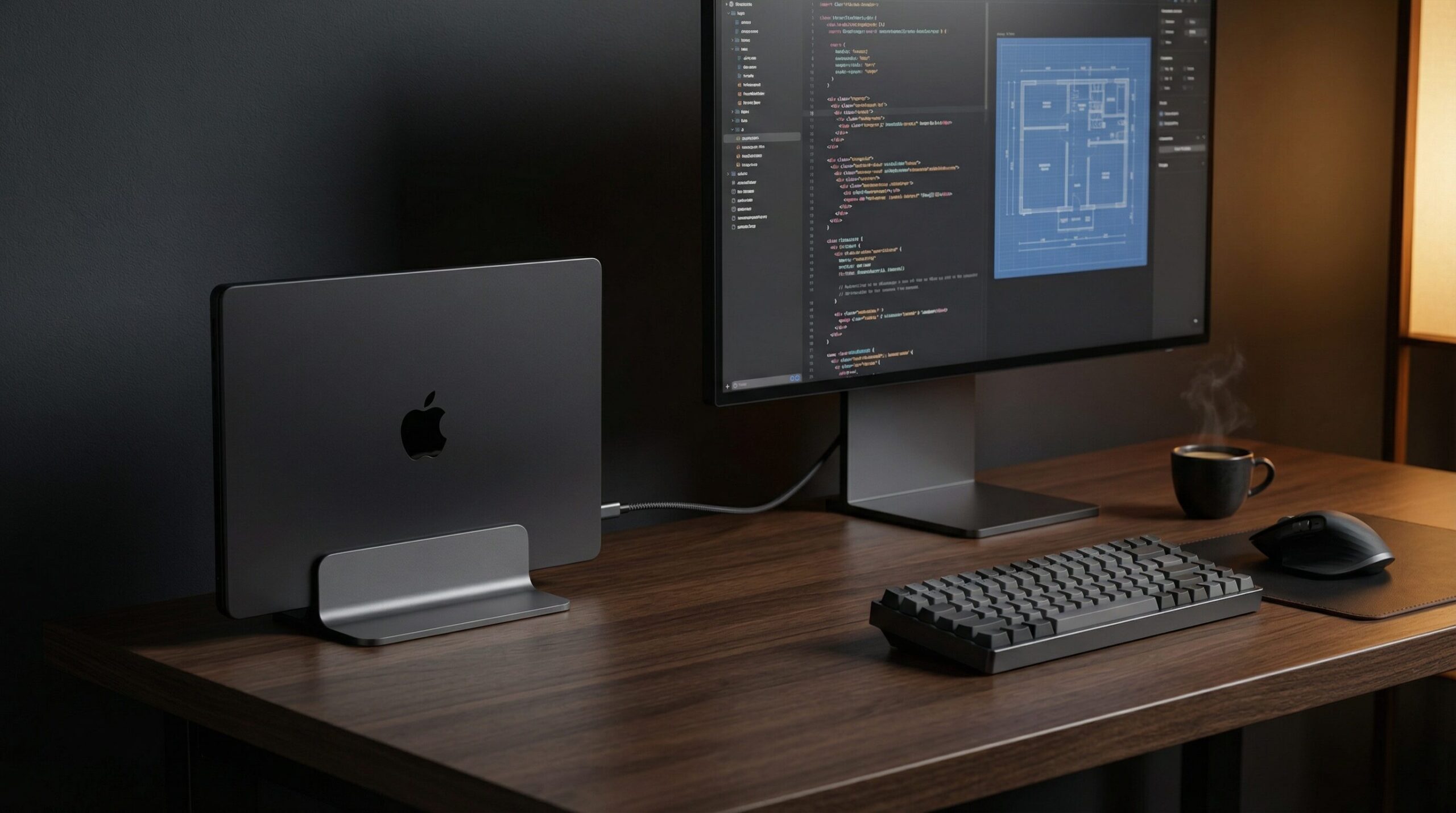
「デスクトップのパワーか、ノートの機動力か」という問いに、終止符を打つ
在宅ワークを本格的に設計しようとしたとき、多くの人がこの問いにぶつかる。
デスクトップマシンは圧倒的なパワーを持つが、場所に縛られる。ノートPCは自由だが、どこかで「妥協」を強いられる気がする。モニターを繋げば重くなり、外に持ち出せばバッテリーが心配になる。
MacBook Pro 14インチは、その問いへの答えだ。
自宅では**「デスクトップ級の要塞」として機能し、外では「妥協なき仕事場」**として機能する。1台で2つの環境を完全に設計できる、ハイブリッドワーク時代の正解がここにある。
この記事では、スペック表の読み比べではなく、「なぜ14インチProを核にするのか」という設計思想から解説する。Tools・Home・Carry・Timeという4つのカテゴリを一本の線で繋ぐ母艦として、このアルミの筐体がどう機能するかを伝えたい。
この記事が向いている人
- クリエイティブな作業を、場所を選ばず高い密度で行いたい人
- 「デスクトップを買うべきか、ノートにすべきか」で迷っている人
- MacBook Air M3との違いを知りたい人
- 40万円の環境投資の「核」を何にするか考えている人
結論:MacBook Pro 14インチを選ぶべき人
まず結論から伝える。
| あなたの状況 | 推奨 |
| 在宅と外出の両方で高密度な作業をしたい | MacBook Pro 14インチ |
| 主に在宅で、外出は週1回以下 | MacBook Pro 16インチも検討 |
| 軽さ最優先、作業は軽め | MacBook Air M3 |
| 完全在宅、パワー最優先 | Mac mini M4 Pro + 外部モニター |
| 動画編集・3Dレンダリングが中心 | MacBook Pro 16インチ |
14インチProが最も輝くのは、「自宅でも外でも、妥協なく仕事をしたい人」だ。
スペックよりも「体験」を語る3つの設計理由
① 14インチという「黄金サイズ」の設計
13インチより広く、16インチより軽い。この一文で14インチの価値の9割が説明できる。
重量は約1.6kg。16インチの約2.1kgと比べると500gの差がある。毎日バッグに入れて持ち歩くとき、この500gは小さくない。新幹線のテーブル、カフェのカウンター、会議室の狭い机。14インチなら、HHKBをMacBookの上に載せる「尊師スタイル」でも、テーブルの端に追いやられることなく作業できる絶妙なフットプリントだ。
「14インチは、持ち運べるデスクトップだ。」
この感覚は、実際に使い始めてから確信に変わった。
② ディスプレイの「純度」
Liquid Retina XDRディスプレイは、単なる高解像度ではない。
輝度1,000ニット(ピーク1,600ニット)、P3広色域、ProMotion(最大120Hz)。これらのスペックが意味するのは、「外部モニターがない環境でも、色とコントラストを正確に設計できる」ということだ。
カフェで写真を編集する。新幹線でプレゼン資料を仕上げる。そのとき、画面の色が信頼できるかどうかは、仕事の質に直結する。MacBook Pro 14インチのディスプレイは、外部モニターへの依存を断ち切る純度を持っている。
③ 静寂という「パフォーマンス」
M4 ProチップはApple Siliconの設計思想の結晶だ。重い処理でも、ファンがほとんど回らない。
これは単なる静音性の話ではない。ファンが回るということは、思考を妨げるノイズが発生するということだ。集中しているとき、突然始まるファンの音が思考の流れを断ち切った経験は、誰にでもあるはずだ。
MacBook Pro 14インチは、その「ノイズ」を物理的に排除する設計を持っている。静寂は、パフォーマンスの一部だ。
【Homeの設計】クラムシェルモードという「最強の変身」
デスクの上ではMacを「閉じる」
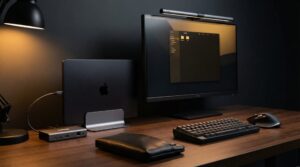
自宅のデスクでは、MacBook Pro 14インチを閉じて使う。これがクラムシェルモードだ。
1本のThunderbolt 4ケーブルで、32インチ4Kモニター・HHKB・MX Master 3Sへ同時接続する。MacBookは閉じた状態でノートPCスタンドの上に立て、デスクの端に置く。
この瞬間、14インチのノートPCは「デスクトップ級の要塞」に変身する。
クラムシェル運用の設計図
| 接続機器 | 接続方法 | 役割 |
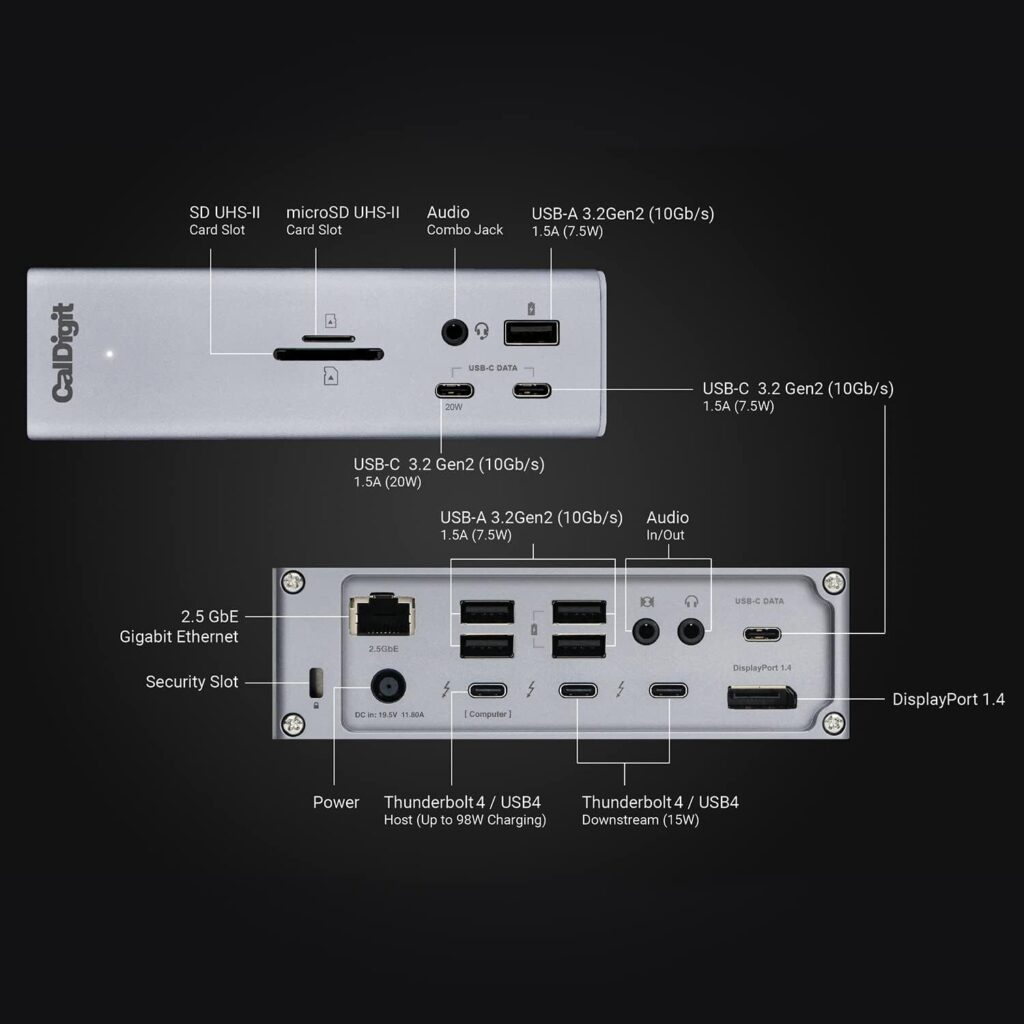
| 32インチ4Kモニター | Thunderbolt 4(CalDigit TS4経由) | 視界の設計 |
| HHKB Hybrid Type-S | Bluetooth | 思考のインターフェース |
| MX Master 3S | Bluetooth / Logi Bolt | 右手の設計 |
| MacBook Pro 14インチ | ノートPCスタンドで縦置き | 演算の核 |
閉じることで、視界が「外部モニター」だけに集中する。これは視覚的ノイズの排除だ。
MacBookを開いたまま外部モニターと並べると、視線が2つの画面の間を行き来する。閉じることで、視線は1枚の大画面だけに向かう。集中力の設計として、クラムシェルは正しい選択だ。
→ 関連記事:【予算別】在宅ワーク環境の設計全書|10万・20万・40万で揃える「究極の仕事場」
→ 関連記事:モニターアームおすすめ5選|4Kモニターの「高さ設計」を完成させる
【Carryの設計】カフェを「10分で書斎」に変える
外に持ち出すのはMacBookとヘッドホンだけ
外出先での仕事道具は、MacBook Pro 14インチとノイズキャンセリングヘッドホンだけで完結する。
M4 Proチップの圧倒的な電力効率により、バッテリー駆動時間は最大22時間(Apple公称値)。実際の使用でも、フルに作業して丸1日持つ。ACアダプタを持ち歩く「ストレス」が消える。
バッグの中身が軽くなると、移動そのものが変わる。カフェに着いたら、MacBookを開いてヘッドホンを装着する。それだけで、10分以内に書斎と同じ密度の仕事場が完成する。
→ 関連記事:カフェ作業の集中力を設計する|ノイズキャンセリングヘッドホン比較【ソニー vs ボーズ】
→ 関連記事:【2026年最新】働く人のバックパック最適解|PC保護と自立性を「設計」する厳選5選

【HHKBとの相性】MacBook Proを「真に覚醒」させる組み合わせ
MacBook Proのキーボードは、ノートPCとしては最高水準だ。しかし、HHKBを一度知ってしまうと、戻れなくなる。
自宅(クラムシェル): MacBookを閉じてHHKBをメインキーボードとして使う。静電容量無接点方式の打鍵感と、MacBook Proの演算パワーが組み合わさったとき、思考と出力の間にある摩擦が限りなくゼロに近づく。
外出先(尊師スタイル): MacBookのキーボードの上にHHKBを載せる「尊師スタイル」も、14インチなら無理なく実現できる。16インチでは机が狭くなるが、14インチのフットプリントなら、カフェのカウンターでも成立する。
「道具を意識しなくなったとき、道具は完成する。」MacBook ProとHHKBの組み合わせは、その境地に最も近い。
→ 関連記事:HHKBとRealforce、どっちが「設計」に向いているか?|静電容量無接点方式の頂上決戦
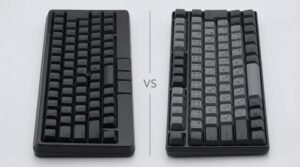
MacBook Pro 14インチのスペック(2024年モデル)
| 項目 | M4 Pro(標準構成) | M4 Pro(上位構成) |
| チップ | M4 Pro(12コアCPU / 20コアGPU) | M4 Pro(14コアCPU / 20コアGPU) |
| メモリ | 24GB | 48GB |
| ストレージ | 512GB SSD | 512GB SSD |
| ディスプレイ | 14.2インチ Liquid Retina XDR | 同左 |
| バッテリー | 最大22時間 | 最大22時間 |
| 重量 | 約1.62kg | 約1.62kg |
| Thunderbolt 4 | 3ポート | 3ポート |
| HDMI | 2.1(8K対応) | 同左 |
| SDカードスロット | SDXC(UHS-II) | 同左 |
| 価格(税込) | 約298,000円〜 | 約368,000円〜 |
どの構成を選ぶべきか:
動画編集・3Dレンダリング・機械学習を行うなら上位構成(48GBメモリ)を選ぶ。文章作成・プログラミング・デザイン作業が中心なら標準構成(24GB)で十分だ。メモリはApple Siliconでは後から増設できないため、将来の用途を見越して選ぶことを強く推奨する。
MacBook Pro 14インチを「買って後悔する人」
① 毎日の通勤で持ち歩く人
1.62kgは、デイリーキャリーとしては決して軽くない。毎日の通勤でリュックに入れて持ち歩くなら、MacBook Air M3(1.24kg)の方が正解だ。週数回の外出なら問題ないが、毎日持ち歩くことを前提にするなら、重さは購入前に必ず確認してほしい。
② ディスプレイのノッチが許せない人
MacBook Pro 14インチには、カメラ部分のノッチ(切り欠き)がある。フルスクリーンでの作業中は気になることがある。ただし、クラムシェルモードで外部モニターをメインにする運用を前提にするなら、ノッチは実質的に問題にならない。
③ 予算が20万円以下の人
MacBook Pro 14インチは、最安構成でも約29万円だ。予算が20万円以下なら、MacBook Air M3(約198,000円〜)が現実的な選択肢になる。Air M3も十分に高性能で、軽作業からプログラミングまで対応できる。
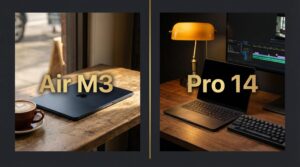
→ 参考:MacBook Air M3 vs MacBook Pro 14インチ|「軽さ」を取るか「ディスプレイと拡張性」を取るか
同時に揃えるべき「周辺機器」の設計図
MacBook Pro 14インチの真価を引き出すためには、周辺機器の設計が不可欠だ。
① ドッキングステーション(CalDigit TS4)
1本のThunderbolt 4ケーブルで、モニター・キーボード・マウス・外部ストレージをすべて接続するために必要だ。CalDigit TS4は、Thunderbolt 4の帯域幅を最大限に活用できる最高峰のドッキングステーションとして、クリエイター・エンジニアから高い評価を得ている。
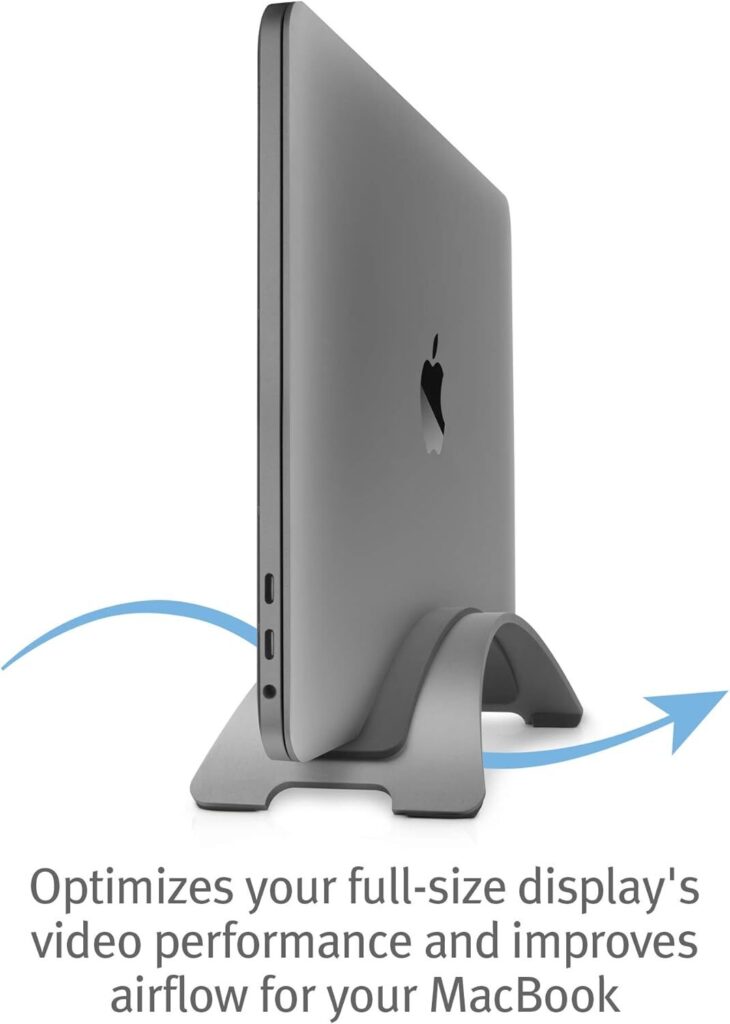
② ノートPCスタンド(縦置き型)
クラムシェルモードでMacBookを縦置きにするためのスタンドだ。デスク上のスペースを確保しながら、冷却効率を上げる効果もある。Twelve Southの「BookArc」やMajextandが定番だ。
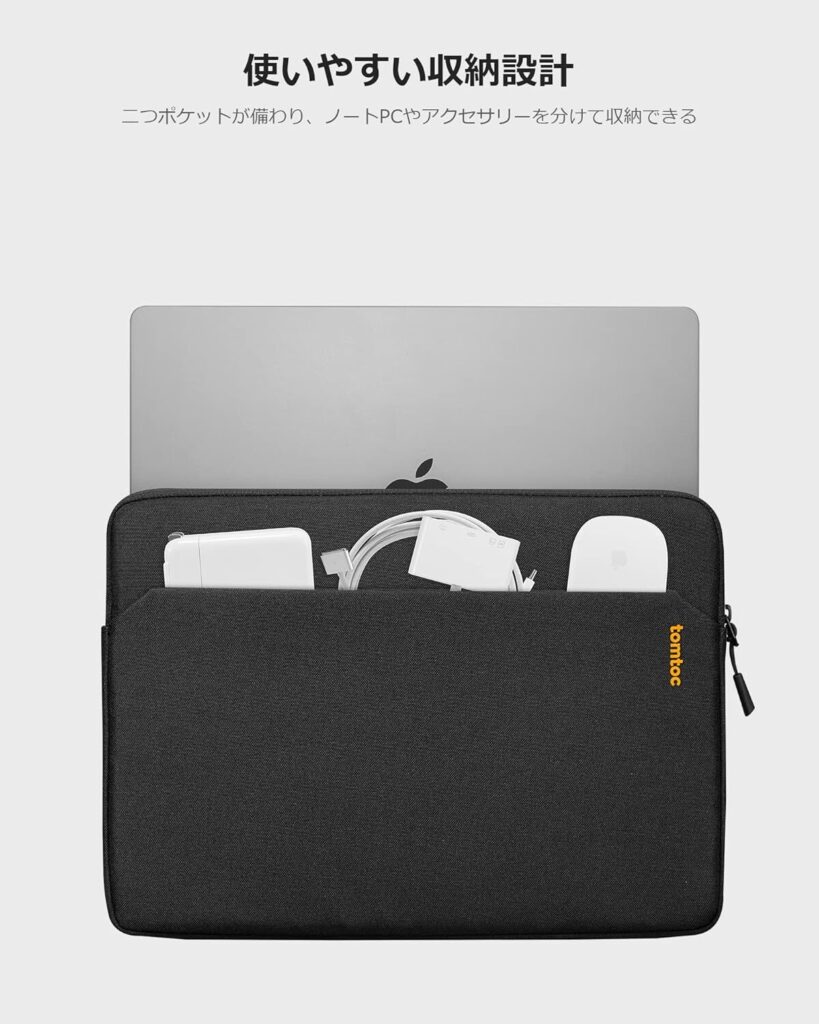
③ インナーケース
約30万円の「資産」を傷から守る設計として、インナーケースは必須だ。バッグの中でMacBookが擦れて傷つくのを防ぎながら、取り出しやすさも確保する。Tomtocの14インチ対応スリーブが品質・価格のバランスで優れている。
「価格の正当化」:リセールバリューという視点
MacBook Pro 14インチは高い。約30〜37万円という価格は、在宅ワーク環境への投資としても大きな決断だ。
しかし、Appleデバイスのリセールバリューは、他のPCメーカーと比較して圧倒的に高い。3年後に売却しても、購入価格の50〜60%が手元に残ることが多い。実質的なコストは、3年間で15〜18万円程度になる計算だ。
1日あたりに換算すると、約140〜160円。コーヒー1杯以下のコストで、思考の可動域を最大化する環境が手に入る。
「道具への投資は、時間の質への投資だ。」
よくある質問(FAQ)
Q. MacBook Air M3とPro 14インチ、どちらを選ぶべきですか?
A. 軽さと価格を優先するならAir M3、ディスプレイの品質・拡張性・長時間の高負荷作業を優先するならPro 14インチです。クラムシェルモードでの運用を前提にするなら、Proのディスプレイ品質の差は外部モニター使用時には関係なくなるため、拡張性(Thunderbolt 4ポート数・SDカードスロット・HDMIポート)の差が判断基準になります。
Q. M4とM4 Pro、どちらを選ぶべきですか?
A. MacBook Pro 14インチはM4(標準)とM4 Pro(上位)の2ラインがあります。動画編集・3Dレンダリング・機械学習を行うならM4 Pro一択です。文章作成・プログラミング・デザインが中心ならM4でも十分ですが、長期使用を考えるとM4 Proの余裕は将来の安心感につながります。
Q. クラムシェルモードで熱は大丈夫ですか?
A. M4 ProはApple Siliconの中でも特に発熱が少なく、クラムシェルモードでの長時間使用でも問題になるケースはほとんどありません。ただし、縦置きスタンドを使って通気を確保することで、さらに安心して使えます。
Q. 外部モニターは何インチが最適ですか?
A. クラムシェルモードでの使用なら、27〜32インチの4Kモニターが最適です。14インチのMacBookを閉じて32インチ4Kモニターに繋ぐと、作業領域が劇的に広がります。詳しくは4Kモニターおすすめ7選をご覧ください。
Q. 何年使えますか?
A. Apple Siliconの性能向上ペースを考えると、M4 Proは5〜7年は現役で使えると予測されます。Appleのソフトウェアサポートも長く、購入から7〜8年はmacOSのアップデートを受け続けられる可能性が高いです。
まとめ:MacBook Proは「道具」ではなく「環境」そのもの
40万円の環境投資の核は、このアルミの筐体にある。
自宅ではクラムシェルモードでデスクトップ級の要塞を構築し、外ではACアダプタなしで丸1日動く。HHKBと組み合わせることで思考と出力の摩擦をゼロに近づけ、ノイズキャンセリングヘッドホンと組み合わせることで聴覚環境を設計する。
MacBook Pro 14インチは、Tools・Home・Carry・Timeという4つのカテゴリを一本の線で繋ぐ母艦だ。
14インチという選択が、あなたの「思考の可動域」を最大化する。
用途別おすすめまとめ
| 優先事項 | 推奨モデル |
| 自宅・外出の両方で高密度作業 | MacBook Pro 14インチ M4 Pro |
| 毎日の通勤・軽さ最優先 | MacBook Air M3 |
| 完全在宅・コスパ重視 | Mac mini M4 + 外部モニター |
| 動画編集・3D・ML中心 | MacBook Pro 16インチ M4 Max |
関連記事
•【予算別】在宅ワーク環境の設計全書|10万・20万・40万で揃える「究極の仕事場」
•HHKBとRealforce、どっちが「設計」に向いているか?
•カフェ作業の集中力を設計する|ノイズキャンセリングヘッドホン比較【ソニー vs ボーズ】
•モニターアームおすすめ5選|4Kモニターの「高さ設計」を完成させる
•【2026年最新】4Kモニターおすすめ7選|在宅ワーク・デスク環境向けモデルを徹底比較
•【2026年最新】働く人のバックパック最適解|PC保護と自立性を「設計」する厳選5選
•【2026年最新】在宅ワークおすすめガジェット10選|仕事の質と時間を「設計」する厳選アイテム
本記事にはアフィリエイト広告が含まれます。Amazonアソシエイト、楽天アフィリエイト、Yahoo!ショッピング等のプログラムを利用し、適格販売により収入を得ています
コメント
コメント一覧 (2件)
[…] •MacBook Pro 14インチ レビュー|「場所」に縛られない最強の設計拠点 […]
[…] •MacBook Pro 14インチ レビュー|「場所」に縛られない最強の設計拠点 […]