
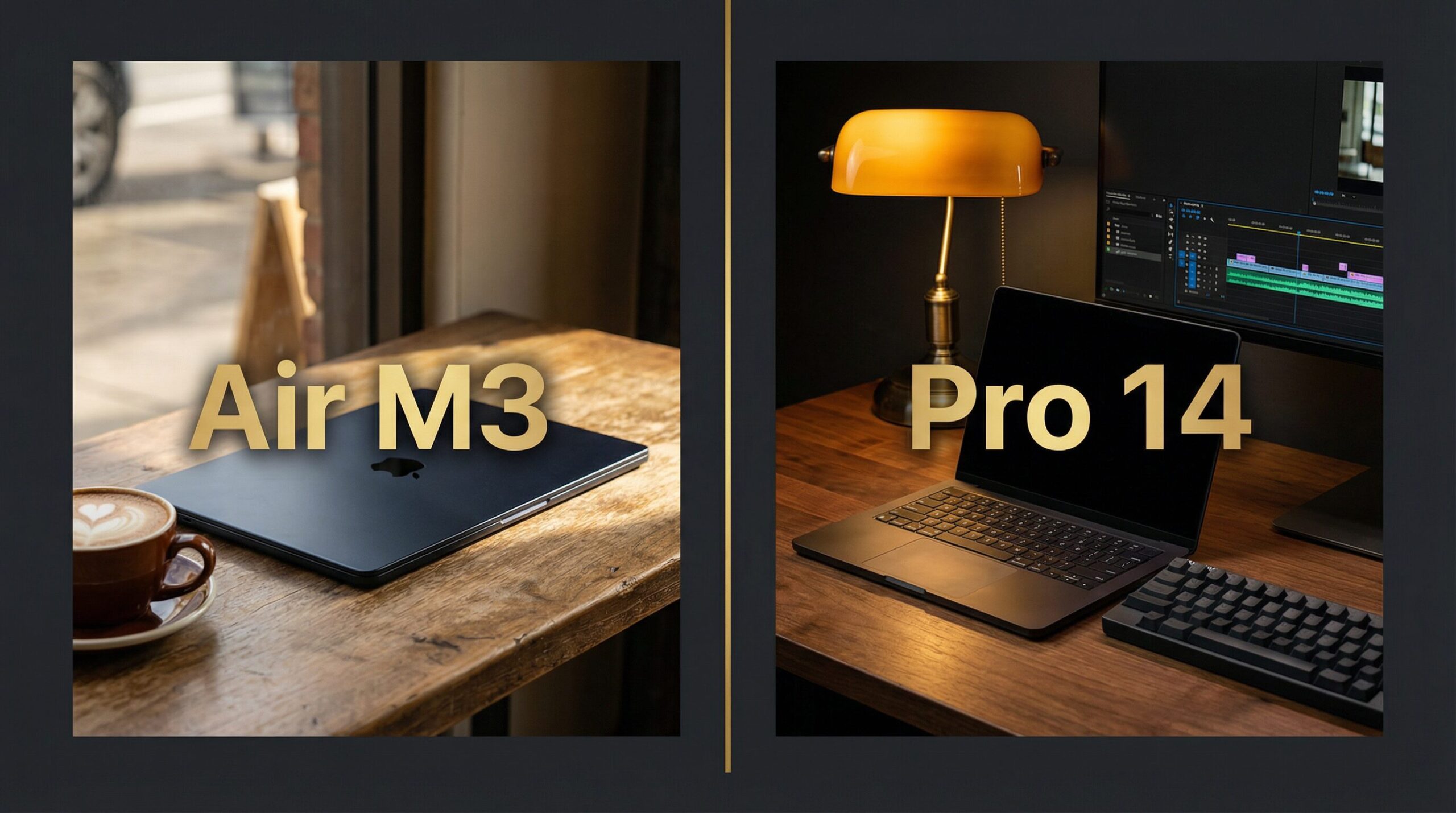
結論:あなたはどちらのタイプか
記事を読む前に、まず自分がどちらに当てはまるかを確認してほしい。
| あなたの状況 | おすすめ |
| 週3回以上カフェや外出先で作業する | MacBook Air M3 |
| 自宅メインでクラムシェル運用したい | MacBook Pro 14インチ |
| 動画編集・写真現像など重い処理をする | MacBook Pro 14インチ |
| とにかく軽く・薄く・安く揃えたい | MacBook Air M3 |
| 外部モニターを2台以上繋ぎたい | MacBook Pro 14インチ |
| 予算15〜18万円で抑えたい | MacBook Air M3 |
この表で答えが出た人は、そのまま購入に進んでいい。迷っている人は、以下の5軸比較を読んでほしい。
MacBook Air M3 vs Pro 14インチ:スペック比較表
| 項目 | MacBook Air M3 13インチ | MacBook Air M3 15インチ | MacBook Pro 14インチ(M4) |
| チップ | Apple M3 | Apple M3 | Apple M4 / M4 Pro |
| 重量 | 1.24kg | 1.51kg | 1.62kg |
| 厚さ | 11.3mm | 11.5mm | 15.5mm |
| ディスプレイ | Liquid Retina 13.6インチ | Liquid Retina 15.3インチ | Liquid Retina XDR 14.2インチ |
| 輝度(最大) | 500nit | 500nit | 1,000nit(SDR)/ 1,600nit(HDR) |
| リフレッシュレート | 60Hz | 60Hz | ProMotion 最大120Hz |
| バッテリー | 最大18時間 | 最大18時間 | 最大22時間 |
| Thunderbolt端子 | 2ポート | 2ポート | 3ポート |
| 外部モニター接続 | クラムシェル時のみ1台 | クラムシェル時のみ1台 | 最大3台(M4 Pro) |
| SDカードスロット | なし | なし | あり |
| HDMIポート | なし | なし | あり |
| ファン | なし(ファンレス) | なし(ファンレス) | あり(静音) |
| 価格(税込) | 約178,800円〜 | 約208,800円〜 | 約248,800円〜 |
5軸で徹底比較
① 重さ・携帯性:Airの圧勝
持ち運びの頻度が高い人にとって、重さの差は決定的だ。MacBook Air M3(13インチ)は1.24kg、MacBook Pro 14インチは1.62kg。差は約380gだが、バッグに入れて毎日持ち歩くと、この差は1週間で2.66kgの積み重ねになる。
さらに厚さも、Airが11.3mmに対してProは15.5mm。バッグの中でのかさばり方が明らかに違う。カフェのテーブルに置いたときの存在感、新幹線の折りたたみテーブルに収まるかどうか——こうした「使う場面の快適さ」において、Airは圧倒的に有利だ。
→ 週3回以上の外出作業があるなら、Airの軽さは「性能」と同じ価値を持つ。
② ディスプレイ:Proの別格感
MacBook Pro 14インチのLiquid Retina XDRは、Airのディスプレイとは根本的に異なる。
最大輝度が1,600nit(HDR)に達し、コントラスト比は1,000,000:1。ProMotionによる最大120Hzのリフレッシュレートは、スクロールやアニメーションの滑らかさに直結する。Airの60Hzと並べると、一度Proの画面を見た後にAirに戻ると「なんとなく粗い」と感じるほどの差がある。
写真現像・動画編集・デザイン作業など、色の正確さや輝度が重要な作業をする人にとって、Proのディスプレイは「道具の精度」そのものだ。
一方、テキスト作業・資料作成・Web閲覧が中心であれば、Airのディスプレイでも十分に美しく、不満を感じることはほぼない。
→ クリエイティブ作業が多い人にはProのディスプレイは投資対効果が高い。テキスト中心ならAirで十分。
③ 拡張性・ポート構成:Proの独壇場
MacBook Air M3の最大の弱点は、外部モニター接続がクラムシェル時のみ1台という制限だ。蓋を開けた状態では外部モニターに出力できない(公式仕様)。自宅でデュアルモニター環境を作りたい人には、根本的に向いていない。
MacBook Pro 14インチ(M4 Pro)は最大3台の外部モニターに同時接続でき、Thunderbolt 4ポートが3つ、さらにHDMIポートとSDカードスロットを内蔵している。ドッキングステーション1本でデスクトップ環境を完成させる「クラムシェル運用」との相性は圧倒的だ。
| 拡張性項目 | MacBook Air M3 | MacBook Pro 14インチ |
| 外部モニター(蓋開き時) | 1台 | 最大2台(M4)/ 最大3台(M4 Pro) |
| 外部モニター(クラムシェル) | 1台 | 最大2台(M4)/ 最大3台(M4 Pro) |
| Thunderboltポート数 | 2 | 3 |
| HDMIポート | なし | あり |
| SDカードスロット | なし | あり |
| MagSafe充電 | あり | あり |
→ 自宅でデュアルモニター以上の環境を作りたいなら、Proしか選択肢がない。
④ パフォーマンス・発熱:用途次第で差が出る
日常的なテキスト作業・Web閲覧・Zoom会議・資料作成であれば、AirのM3チップは完全に十分だ。体感速度で不満を感じる場面はほぼない。
差が出るのは、長時間の連続負荷がかかる作業だ。MacBook AirはファンレスなのでCPUが高温になるとサーマルスロットリング(自動的に処理速度を落とす)が発生する。4K動画の書き出し・大量のRAW現像・長時間のコンパイル作業などでは、Proとの差が顕著になる。
MacBook Pro 14インチはファンを内蔵しているが、M4チップの効率性から通常作業ではほぼ無音で動作する。ファンが回り始めるのは、本当に重い処理をしているときだけだ。
→ 重い処理を「短時間で終わらせたい」人にはProが向いている。軽〜中程度の作業が中心ならAirで問題ない。
⑤ 価格・コストパフォーマンス
| モデル | 価格(税込) | 実質コスト(3年・リセール60%) |
| MacBook Air M3 13インチ(8GB/256GB) | 約178,800円 | 約71,520円(1日約65円) |
| MacBook Air M3 13インチ(16GB/512GB) | 約228,800円 | 約91,520円(1日約84円) |
| MacBook Pro 14インチ M4(16GB/512GB) | 約248,800円 | 約99,520円(1日約91円) |
| MacBook Pro 14インチ M4 Pro(24GB/512GB) | 約348,800円 | 約139,520円(1日約128円) |
Appleシリコン搭載のMacはリセールバリューが高く、3年後でも購入価格の50〜60%程度で売却できるケースが多い。実質コストで見ると、AirとProの差は1日あたり26〜63円程度に縮まる。
ただし、メモリは購入時にしか増やせない点に注意が必要だ。Air M3を選ぶ場合、最低でも16GBを選んでおくことを強く推奨する。8GBは現時点でも動画編集や複数アプリの同時使用で不足を感じるケースがある。
→ 「安く買う」より「何年使うか」で考えると、16GB Air M3とPro 14インチの差は1日30円以下になる。
用途別おすすめ:あなたはどちらか
| 用途・状況 | Air M3 | Pro 14インチ |
| テキスト・資料作成メイン | ◎ | ○ |
| 毎日の持ち運び(通勤・カフェ) | ◎ | △ |
| 写真現像・動画編集 | △ | ◎ |
| クラムシェル+デュアルモニター | ✗ | ◎ |
| 予算を抑えたい | ◎ | △ |
| 長時間の連続作業 | △ | ◎ |
| 外出先でのプレゼン・接続 | △(ドングル必要) | ◎ |
| 学生・副業ライター | ◎ | △ |
| フリーランス・クリエイター | △ | ◎ |
「Air M3を買って後悔する人」と「Pro 14を買って後悔する人」
Air M3を買って後悔しやすい人
外部モニターを2台繋ぎたかった人が最も多い後悔パターンだ。Air M3は蓋を開けた状態での外部モニター接続が1台のみという制限があり、デュアルモニター環境を作ろうとすると「できない」という壁にぶつかる。購入前にこの仕様を知らなかった人からの後悔の声は多い。
また、8GBモデルを買った人も後悔しやすい。Chrome・Slack・Notion・Figmaを同時に開くと、メモリ不足でスワップが発生し、動作がもたつく場面が出てくる。
Pro 14インチを買って後悔しやすい人
「外で使う頻度が思ったより少なかった」人が多い。自宅メインで使うなら、Mac mini M4+外部モニターの組み合わせの方が圧倒的にコスパが高い。「持ち運べるデスクトップ」としての価値を活かせない環境では、Proの価格差を正当化しにくい。
また、ノッチが気になる人も一定数いる。Proのディスプレイ上部にあるノッチは、フルスクリーンアプリ使用時に視界に入ることがある。
よくある質問(FAQ)
Q. MacBook Air M3とPro 14インチ、どちらがコスパが高いですか?
用途によって異なる。テキスト・資料作成・Web閲覧が中心なら、Air M3(16GB/512GB)が最高のコスパを持つ。動画編集・クラムシェル運用・デュアルモニターが必要なら、Pro 14インチの価格差は十分に正当化できる。
Q. MacBook Air M3は動画編集に使えますか?
Final Cut ProやDaVinci Resolveでの4K編集は十分にこなせる。ただし、長時間の書き出し作業ではサーマルスロットリングが発生し、Pro 14インチより時間がかかる場合がある。趣味レベルの動画編集なら問題ないが、業務レベルで毎日使うならProを推奨する。
Q. MacBook Air M3のメモリは8GBと16GB、どちらを選ぶべきですか?
16GBを強く推奨する。 8GBは現在でも複数アプリの同時使用で不足を感じるケースがあり、将来的なmacOSのアップデートでさらに要求が高まる可能性がある。価格差は約2万円だが、後から増設できないため、最初から16GBを選ぶべきだ。
Q. MacBook Pro 14インチはクラムシェルで使うと熱くなりますか?
M4チップの効率性から、通常作業ではほぼ発熱しない。縦置きスタンドに立てた状態でも、ファンが回ることはほとんどない。重い処理(4K動画書き出し等)では若干温まるが、パフォーマンスに影響するほどではない。
Q. MacBook Air M3とPro 14インチ、どちらが長く使えますか?
どちらもAppleシリコン搭載のため、5〜7年の使用に耐えうる性能を持つ。ただし、Pro 14インチ(M4 Pro)の方がチップ性能に余裕があるため、将来的な重い処理への対応力は高い。
Q. MacBook Air M3(13インチ)とAir M3(15インチ)はどちらがいいですか?
持ち運びを重視するなら13インチ(1.24kg)、自宅での作業比率が高く画面の広さを重視するなら15インチ(1.51kg)。ただし、外部モニターを繋ぐなら画面サイズの差は関係なくなるため、13インチの軽さを取る人が多い。
まとめ:最終的な選び方
| 優先したいこと | おすすめモデル |
| とにかく軽く・薄く持ち運びたい | MacBook Air M3 13インチ(16GB) |
| 画面が広い方がいい・外出もする | MacBook Air M3 15インチ(16GB) |
| 自宅クラムシェル+デュアルモニター | MacBook Pro 14インチ M4 |
| 動画編集・写真現像をガチでやる | MacBook Pro 14インチ M4 Pro |
| 予算を最大限抑えたい | MacBook Air M3 13インチ(16GB/256GB) |
「迷ったらPro」という言葉があるが、週3回以上外で作業するならAir M3の軽さは代えがたい価値を持つ。逆に、自宅メインでデュアルモニター環境を作りたいなら、ProかMac mini M4一択だ。
どちらを選んでも、Appleシリコンの性能は現時点で最高水準にある。「どちらを買っても後悔しない」のではなく、「自分の使い方に合った方を選べば後悔しない」という選び方をしてほしい。
関連記事
•MacBook Pro 14インチ レビュー|「場所」に縛られない最強の設計拠点
•在宅ワーク環境の設計全書|10万・20万・40万で揃える究極の仕事場

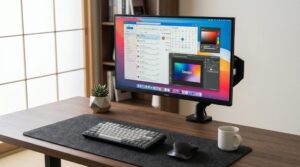
•4Kモニター7選|MacBook Proと組み合わせるべき外部ディスプレイ
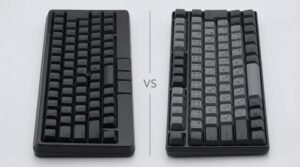
•HHKB vs Realforce|どちらがMacBook Proとの組み合わせに向いているか
購入リンク
MacBook Air M3
ここで紹介するのは中古のみ
•MacBook Air M3 13インチ(Yahoo!ショッピング)
MacBook Pro 14インチ
•MacBook Pro 14インチ M4(Yahoo!ショッピング)
本記事にはアフィリエイト広告が含まれます。Amazonアソシエイト、楽天アフィリエイト、Yahoo!ショッピング等のプログラムを利用し、適格販売により収入を得ています
コメント
コメント一覧 (1件)
[…] […]