
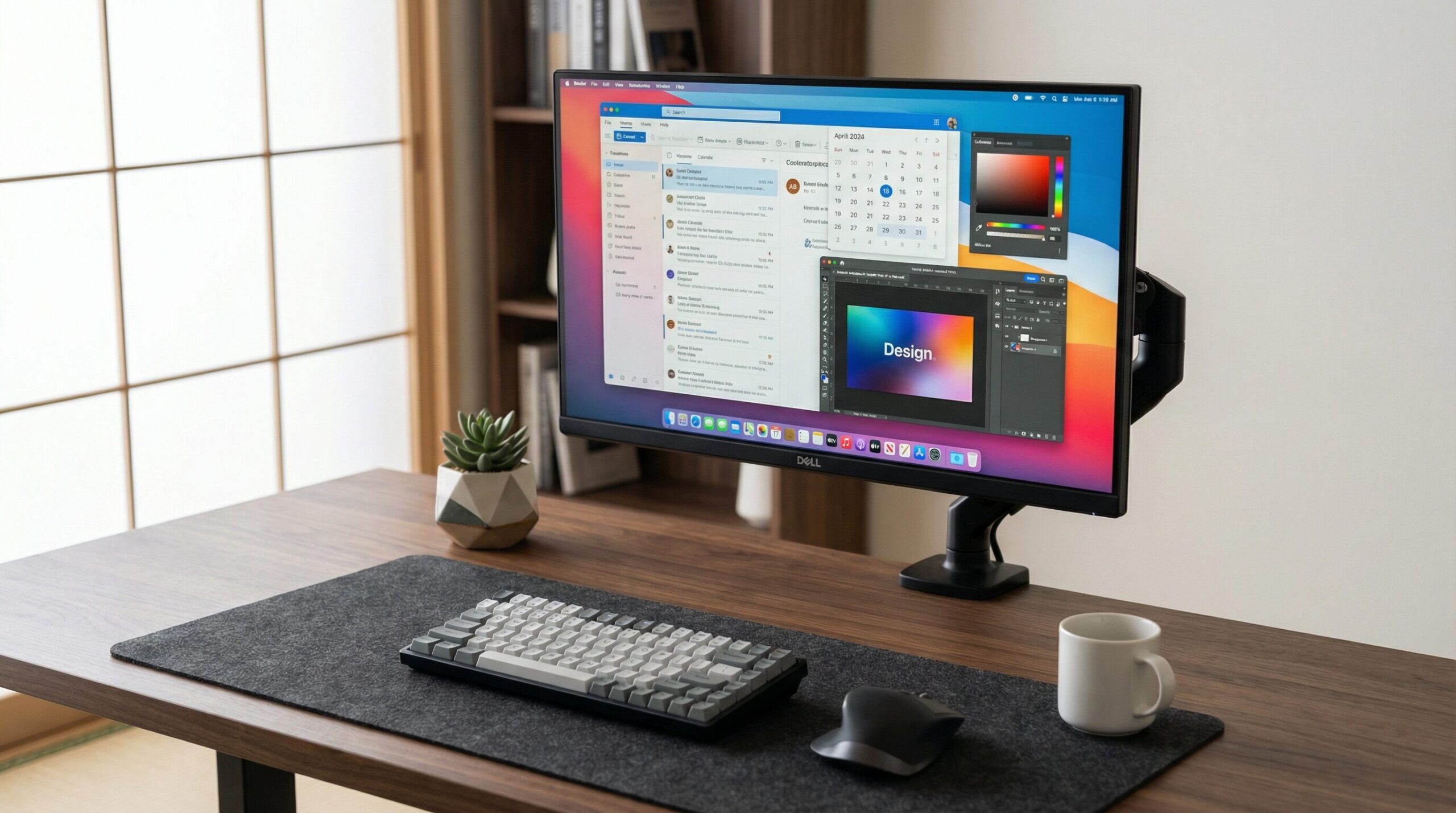
この記事でわかること
- 在宅ワークに最適な4Kモニターの選び方(3つの基準)
- 価格帯別おすすめ7製品の正直な評価
- 買って後悔しないための「失敗パターン」と対策
4Kモニターで「仕事の解像度」が変わる
フルHD(1920×1080)から4K(3840×2160)に変えると、画面上の情報量が4倍になる。これはスペックの話ではなく、仕事の仕方が変わるという話だ。
PDFと資料を並べて表示しながら、Slackを横に置いて、Notionで議事録を取る。フルHDでは「ウィンドウの切り替え」が仕事の一部になっていたものが、4Kでは「同時に見る」に変わる。マルチタスクの効率が根本から変わるのだ。
ただし、4Kモニターは製品によって価格差が10倍以上ある。3万円台のコスパモデルから18万円のプロ向けまで、何が違うのかを正直に解説する。
今すぐ決めたい人へ|用途別おすすめTOP3
| 用途 | おすすめ製品 | 価格帯 | 理由 |
| コスパ重視・初めての4K | Xiaomi A27Ui | 35,000〜40,000円 | USB-C 90W給電・sRGB100%を3万円台で実現 |
| 在宅ワーク・バランス型 | Dell U2725QE | 89,800〜93,800円 | IPS Black×120Hz×Thunderbolt 4の三拍子 |
| 大画面・最強環境 | Dell U3225QE | 122,800〜126,800円 | 32インチ×120Hz×140W給電×LAN内蔵 |
迷ったらDell U2725QEを選べ。在宅ワーク用途において、価格・性能・接続性のバランスが現時点で最も優れた27インチ4Kモニターだ。
買って後悔する人の特徴
4Kモニターを購入して後悔するパターンには、共通した原因がある。
「USB-Cを確認しなかった」:MacBookユーザーがUSB-C非搭載のモニターを買い、別途ドックを購入する羽目になるケースが多い。USB-C(できればThunderbolt 4)搭載を必ず確認すること。
「27インチを選んで小さく感じた」:デスクから60cm以上離れて使う場合、27インチの4Kは文字が小さく感じることがある。視聴距離が長い環境では32インチを検討すべきだ。
「リフレッシュレートを気にしなかった」:多くの4Kモニターは60Hzだが、Dell U2725QEやU3225QEは120Hzに対応する。動画編集やスクロール時の滑らかさが明らかに違う。
「安さだけで選んだ」:3万円台のモニターでも4Kは実現できるが、スタンドの調整機能(高さ・チルト・ピボット)が省略されていることが多い。モニターアームを別途購入する前提で考える必要がある。
4Kモニターの選び方|3つの基準
基準①:パネルの種類——IPS Blackが在宅ワークの新標準
4Kモニターのパネルは大きく3種類あるが、在宅ワーク用途ではIPS Blackが現時点の最適解だ。
| パネル | コントラスト比 | 視野角 | 応答速度 | 在宅ワーク適性 |
| 通常IPS | 1000:1 | ◎ 広い | ○ | ○ |
| IPS Black | 2000〜3000:1 | ◎ 広い | ○ | ◎ |
| VA | 3000〜5000:1 | △ 狭い | △ 遅い | △ |
| OLED | 100万:1以上 | ◎ | ◎ | ○(焼き付きリスクあり) |
IPS Blackは通常のIPSパネルに比べてコントラスト比が2〜3倍高く、暗い部分の黒つぶれが大幅に改善される。Webデザインや動画編集だけでなく、長時間の文書作業でも目の疲れが軽減される。
基準②:接続性——USB-C給電能力が「デスクの整理術」を決める
4Kモニターを選ぶ際、最も重要な接続仕様はUSB-C(Thunderbolt)の給電能力だ。
MacBookやノートPCをモニターに接続するとき、USB-Cケーブル1本で「映像出力+充電+データ転送」を同時に行える。これにより、デスク上のケーブルが劇的に減る。
給電能力の目安は以下の通りだ。MacBook Pro 14インチは96W以上、16インチは140W以上が必要なため、モニターの給電能力を事前に確認することが重要だ。
| 給電能力 | 対応デバイス |
| 45〜65W | MacBook Air、iPad Pro |
| 90〜96W | MacBook Pro 14インチ |
| 140W | MacBook Pro 16インチ(M3以降) |
基準③:サイズ設計——27インチか32インチかの正しい選び方
4Kモニターのサイズ選びは「デスクからの距離」で決まる。
デスクから60cm以内で使う場合は27インチが適切だ。文字が大きく見え、首の動きも少なくて済む。一方、60cm以上離れる場合や、複数ウィンドウを同時に表示したい場合は32インチが有利だ。
ただし、32インチはモニターアームの耐荷重(多くは6〜8kg)を超える製品もあるため、アームを使う場合は重量確認が必須だ。
おすすめ4Kモニター7選|詳細レビュー
① Xiaomi 4Kモニター A27Ui|コスパ最強の「初めての4K」
価格: 35,000〜40,000円(Amazon)
| 項目 | 詳細 |
| サイズ | 27インチ |
| パネル | IPS(ハードスクリーン) |
| 解像度 | 3840×2160(4K UHD) |
| リフレッシュレート | 60Hz |
| 色域 | sRGB 100%、BT.2020 71.7% |
| USB-C給電 | 最大90W |
| 接続 | USB-C、HDMI×2、DisplayPort |
3万円台で4K・USB-C 90W給電・sRGB 100%を実現したXiaomiの4Kモニターは、「初めての4K」として現時点で最もコスパに優れた選択肢だ。MacBook AirやMacBook Pro 14インチ(M1〜M3)であれば、USB-Cケーブル1本で接続・充電が完結する。
ハードスクリーン(非光沢)のIPSパネルは映り込みが少なく、長時間の作業でも目への負担が小さい。VESA対応のため、モニターアームへの取り付けも問題ない。
正直な後悔ポイント:リフレッシュレートが60Hzのため、スクロール時の滑らかさはDell U2725QEの120Hzには及ばない。スタンドの高さ調整が限定的なため、モニターアームとの併用を推奨する。
こんな人に向いている:初めて4Kモニターを試したい人、MacBook Airユーザー、コスパ重視の人
② MSI PRO MP273U|Amazon専売・3万円台のビジネスモニター
価格: 39,800円(Amazon専売)
| 項目 | 詳細 |
| サイズ | 27インチ |
| パネル | IPS |
| 解像度 | 3840×2160(4K UHD) |
| リフレッシュレート | 60Hz |
| 応答速度 | 4ms |
| 色域 | sRGB 99% |
| USB-C給電 | なし |
| 接続 | HDMI×2、DisplayPort×1 |
MSI PRO MP273UはAmazon専売モデルとして、3万円台後半で4K IPSパネルを実現したビジネス向けモニターだ。178°の広視野角と4msの応答速度は、文書作業からオンライン会議まで幅広い用途に対応する。
シンプルな設計でスピーカーや高さ調整機能は省略されているが、その分価格を抑えることに成功している。「4Kの画質を試したいが、予算を抑えたい」という人の入門機として適切だ。
正直な後悔ポイント:USB-Cが非搭載のため、MacBookユーザーはアダプターが必要になる。スピーカーなし・高さ調整なし・ピボットなしと機能が割り切られているため、長期的な満足度はやや低め。
こんな人に向いている:Windows PCユーザー、予算4万円以内で4Kを試したい人、シンプルな設計を好む人
③ ASUS ProArt PA279CRV|Thunderbolt 4×96W給電のクリエイター向け
価格: 73,000〜78,000円
| 項目 | 詳細 |
| サイズ | 27インチ |
| パネル | IPS |
| 解像度 | 3840×2160(4K UHD) |
| リフレッシュレート | 60Hz |
| 色域 | sRGB 99%、DCI-P3 95%、Rec.709 99% |
| USB-C給電 | 96W(Thunderbolt 4) |
| 接続 | Thunderbolt 4×2、USB-A×4、HDMI、DisplayPort |
ASUS ProArtシリーズはプロのクリエイター向けに設計されたモニターラインで、PA279CRVはThunderbolt 4×2ポートによるデイジーチェーン接続と96W給電を27インチで実現している。DCI-P3 95%の色域は写真編集・動画制作に十分な精度だ。
Thunderbolt 4×2搭載により、モニターを経由して別のThunderbolt機器を接続するデイジーチェーンが可能。デスク上のケーブル管理が大幅に改善される。
正直な後悔ポイント:リフレッシュレートが60Hzのため、同価格帯のDell U2725QE(120Hz)と比べると動きの滑らかさで劣る。在宅ワーク用途であれば、Dell U2725QEの方がバランスが良い。
こんな人に向いている:写真・動画編集を行うクリエイター、Thunderbolt機器を複数持つAppleユーザー、色精度を重視する人
④ Dell U2725QE|【1位推奨】在宅ワーク最強の27インチ
価格: 89,800〜93,800円
| 項目 | 詳細 |
| サイズ | 27インチ |
| パネル | IPS Black(コントラスト比3000:1) |
| 解像度 | 3840×2160(4K UHD) |
| リフレッシュレート | 120Hz |
| 輝度 | 450 cd/㎡ |
| 色域 | sRGB 99%、DCI-P3 95% |
| USB-C給電 | 90W(Thunderbolt 4) |
| 接続 | Thunderbolt 4×2、USB-A×4、HDMI×2、DisplayPort |
| KVM | 搭載 |
なぜDell U2725QEが「在宅ワーク最強」なのか
IPS Black(コントラスト比3000:1)×120Hz×Thunderbolt 4(90W給電)という三拍子が、この価格帯で揃っているモニターは現時点でほぼ存在しない。
IPS Blackパネルは通常のIPSと比べてコントラスト比が3倍高く、暗い部分の表現が格段に豊かになる。夜間の作業や動画鑑賞でも「黒つぶれ」が起きにくい。120Hzのリフレッシュレートは、スクロール・ウィンドウ操作・動画再生のすべてを滑らかにする。
KVMスイッチ内蔵により、1台のキーボード・マウスで複数のPCを切り替えて使える。デスクトップとノートPCを使い分けるハイブリッドワーカーに最適だ。
正直な後悔ポイント:9万円前後という価格は安くない。ただし、3年使えば1日あたり約80円の計算だ。「仕事の道具への投資」として考えれば、十分に回収できる。
こんな人に向いている:在宅ワーカー全般、MacBook Pro 14インチユーザー、複数PCを使い分ける人
こんな人には向いていない:予算5万円以内の人、ゲーム用途(144Hz以上が必要)の人
⑤ LG 32UQ850V-W|大画面×IPS Black×KVMの32インチ
価格: 95,000円前後
| 項目 | 詳細 |
| サイズ | 31.5インチ |
| パネル | Nano IPS Black(コントラスト比2000:1) |
| 解像度 | 3840×2160(4K UHD) |
| リフレッシュレート | 60Hz |
| 輝度 | 400 cd/㎡(DisplayHDR 600対応) |
| USB-C給電 | 90W |
| 接続 | USB-C、HDMI×2、DisplayPort |
| KVM | 搭載 |
27インチでは物足りない、大画面で作業したいという人への答えが、LG 32UQ850V-Wだ。31.5インチの大画面にNano IPS Blackパネルを組み合わせ、コントラスト比2000:1の豊かな表現力を実現している。
DisplayHDR 600認証を取得しており、HDRコンテンツの表示品質も高い。KVMスイッチ内蔵で複数PC切り替えにも対応。USB-C 90W給電でMacBook Pro 14インチまでカバーできる。
正直な後悔ポイント:リフレッシュレートが60Hzのため、Dell U2725QEの120Hzと比べると動きの滑らかさで劣る。また、32インチはモニターアームの耐荷重(重量約8.3kg)を確認する必要がある。
こんな人に向いている:大画面で作業したい人、コンテンツ制作と仕事を兼用する人、デスクから60cm以上離れて使う人
⑥ Dell U3225QE|【最強32インチ】Thunderbolt 4×140W×LAN内蔵
価格: 122,800〜126,800円
| 項目 | 詳細 |
| サイズ | 31.5インチ |
| パネル | IPS Black(コントラスト比3000:1) |
| 解像度 | 3840×2160(4K UHD) |
| リフレッシュレート | 120Hz |
| 輝度 | 450 cd/㎡ |
| 色域 | sRGB 99%、DCI-P3 95% |
| USB-C給電 | 140W(Thunderbolt 4) |
•接続: Thunderbolt 4×2、USB-A×4、HDMI×2、DisplayPort、LANポート| KVM | 搭載 |
Dell U3225QEは、在宅ワーク環境における「現時点の最高峰」だ。32インチ×IPS Black(3000:1)×120Hz×Thunderbolt 4(140W給電)×LANポート内蔵という仕様は、他の製品では実現できない組み合わせだ。
特筆すべきはLANポート内蔵だ。モニターをハブとして使い、有線LAN接続・充電・映像出力をUSB-Cケーブル1本で完結できる。Wi-Fiの不安定さに悩む在宅ワーカーにとって、これは革命的な利便性だ。
MacBook Pro 16インチ(M3以降)の充電に必要な140W給電にも対応しており、Appleの最上位ノートPCユーザーも安心して使える。
正直な後悔ポイント:12万円超という価格は高い。ただし、ドック・LANアダプター・モニターを別々に購入することを考えると、トータルコストは意外と差が縮まる。
こんな人に向いている:MacBook Pro 16インチユーザー、有線LAN接続を重視する人、デスク環境を「完成させたい」人
⑦ BenQ AQCOLOR PD3225U|DCI-P3 98%のプロクリエイター向け
価格: 163,000〜180,000円
| 項目 | 詳細 |
| サイズ | 31.5インチ |
| パネル | IPS |
| 解像度 | 3840×2160(4K UHD) |
| リフレッシュレート | 60Hz |
| 色域 | sRGB 99%、DCI-P3 98%、Rec.709 99% |
| USB-C給電 | 85W(Thunderbolt 3) |
| 接続 | Thunderbolt 3×2、USB-A×4、HDMI、DisplayPort |
| PIP/PBP | 対応 |
BenQ PD3225UはDCI-P3 98%という業界最高水準の色精度を持つプロクリエイター向けモニターだ。映像制作・グラフィックデザイン・写真編集において、色の正確さが仕事の品質に直結するプロフェッショナルに向けた製品だ。
PIP(ピクチャー・イン・ピクチャー)とPBP(ピクチャー・バイ・ピクチャー)に対応しており、複数のPCからの映像を同時表示できる。
正直な後悔ポイント:16万円超という価格は、在宅ワーク用途には過剰スペックだ。リフレッシュレートも60Hzに留まる。色精度を最優先にするプロ以外には、Dell U3225QEの方が費用対効果が高い。
こんな人に向いている:映像制作・グラフィックデザインのプロ、DCI-P3の色精度が必要な人、複数PCを同時表示したい人
こんな人には向いていない:在宅ワーク用途のみの人、コスパを重視する人、120Hz以上のリフレッシュレートが必要な人
7製品の比較表(全スペック)
| 製品 | 価格帯 | サイズ | パネル | リフレッシュ | USB-C給電 | KVM | 推奨用途 |
| Xiaomi A27Ui | 35,000〜40,000円 | 27″ | IPS | 60Hz | 90W | なし | 入門・コスパ |
| MSI PRO MP273U | 39,800円 | 27″ | IPS | 60Hz | なし | なし | Windows・低予算 |
| ASUS ProArt PA279CRV | 73,000〜78,000円 | 27″ | IPS | 60Hz | 96W(TB4) | なし | クリエイター |
| Dell U2725QE | 89,800〜93,800円 | 27″ | IPS Black | 120Hz | 90W(TB4) | あり | 在宅ワーク全般 |
| LG 32UQ850V-W | 95,000円前後 | 31.5″ | IPS Black | 60Hz | 90W | あり | 大画面・兼用 |
| Dell U3225QE | 122,800〜126,800円 | 31.5″ | IPS Black | 120Hz | 140W(TB4) | あり | 最強環境 |
| BenQ PD3225U | 163,000〜180,000円 | 31.5″ | IPS | 60Hz | 85W(TB3) | なし | プロクリエイター |
よくある質問(FAQ)
Q. 4Kモニターは27インチと32インチ、どちらが良いですか?
A. デスクからの距離で決まる。60cm以内なら27インチ、60cm以上なら32インチが適切だ。27インチの4Kは画素密度が高く(163ppi)文字が鮮明で、32インチは情報量が多く表示できる。どちらが「良い」ではなく、使用環境に合わせて選ぶことが重要だ。
Q. MacBookに4Kモニターを接続する場合、何を確認すればいいですか?
A. USB-C(Thunderbolt)の給電能力を確認すること。MacBook Air・MacBook Pro 14インチは90W以上、MacBook Pro 16インチ(M3以降)は140W以上が必要だ。また、M1・M2チップのMacBook Proは外部モニター1台のみのサポートのため、2台接続には注意が必要だ。
Q. IPS BlackとOLEDの違いは何ですか?
A. OLEDは完全な黒(コントラスト比100万:1以上)と応答速度が優れるが、静止画の焼き付きリスクがある。在宅ワークのように同じ画面を長時間表示する用途では、IPS Blackの方が安心して使える。OLEDは動画・ゲーム向けの特性が強い。
Q. モニターアームは必要ですか?
A. 必須ではないが、強く推奨する。モニターアームを使うことで、目の高さに合わせた最適な位置に調整でき、首・肩への負担が大幅に軽減される。また、デスクのスペースが広がり、デスクマットやキーボードの配置も自由になる。
Q. 4Kモニターで目が疲れることはありますか?
A. 解像度が高いほど文字が鮮明になるため、目の疲れは減る傾向がある。ただし、輝度が高すぎると疲れやすくなる。輝度を50〜70%程度に下げ、ブルーライトカット機能(Dell ComfortView Plus、ASUS Eye Careなど)を活用することを推奨する。
まとめ|用途別おすすめと最後の一押し
| 予算・用途 | 推奨製品 |
| 3〜4万円・初めての4K | Xiaomi A27Ui |
| 4万円・Windows PC・シンプル | MSI PRO MP273U |
| 7〜8万円・クリエイター兼用 | ASUS ProArt PA279CRV |
| 9万円・在宅ワーク最強27″ | Dell U2725QE(最推奨) |
| 9〜10万円・大画面重視 | LG 32UQ850V-W |
| 12〜13万円・最強32″環境 | Dell U3225QE |
| 16〜18万円・プロクリエイター | BenQ PD3225U |
在宅ワーカーにとって、モニターは「仕事の窓」だ。1日8時間、年間2,000時間以上を見続ける画面に投資することは、生産性と健康への直接的な投資だ。
最初の一台として最も推奨するのはDell U2725QEだ。IPS Black×120Hz×Thunderbolt 4という組み合わせは、在宅ワーク用途において現時点で最もバランスが取れている。9万円という価格は高く感じるかもしれないが、3年使えば1日あたり約80円の計算だ。
関連記事(内部リンク)
•作業効率が上がるモニター環境|理想のデスクレイアウト——モニターを買った後の「設置・配置」の最適解
•モニターアームおすすめ5選|4Kモニターの「高さ設計」を完成させる——4Kモニターと組み合わせるべきモニターアーム
•デスクマット厳選5選|デスクの「質感」と「集中力」を設計する——モニター環境と合わせて整えるデスクの土台

•在宅ワークガジェット10選|デスク環境を設計する——デスク環境全体の設計ガイド
•Logicool MX Master 3Sレビュー|在宅ワーカーのマウス最終解答——4Kモニターと組み合わせる高精度マウス
本記事にはアフィリエイト広告が含まれます。Amazonアソシエイト、楽天アフィリエイト、Yahoo!ショッピング等のプログラムを利用し、適格販売により収入を得ています。



コメント
コメント一覧 (7件)
[…] → 4Kモニターおすすめ7選|在宅ワーク・デスク環境向けモデルを徹底比較(モニター選びの記事) […]
[…] → 4Kモニターおすすめ7選|在宅ワーク・デスク環境向けモデルを徹底比較(照明設計の前提となるモニター選び) […]
[…] •4Kモニターおすすめ7選|在宅ワーク・デスク環境向けモデル比較 […]
[…] 関連記事:4Kモニターおすすめ7選|在宅ワーク・デスク環境向けモデル比較 / デスクマット厳選5選|デスクの質感と集中力を設計する […]
[…] •4Kモニターおすすめ7選|在宅ワーク・デスク環境向けモデル比較 […]
[…] •【2026年最新】4Kモニターおすすめ7選|在宅ワーク・デスク環境向けモデル… […]
[…] → 詳細なモニター比較は4Kモニターおすすめ7選|在宅ワーク・デスク環境向けモデルを徹底比較を参照してほしい。 […]