
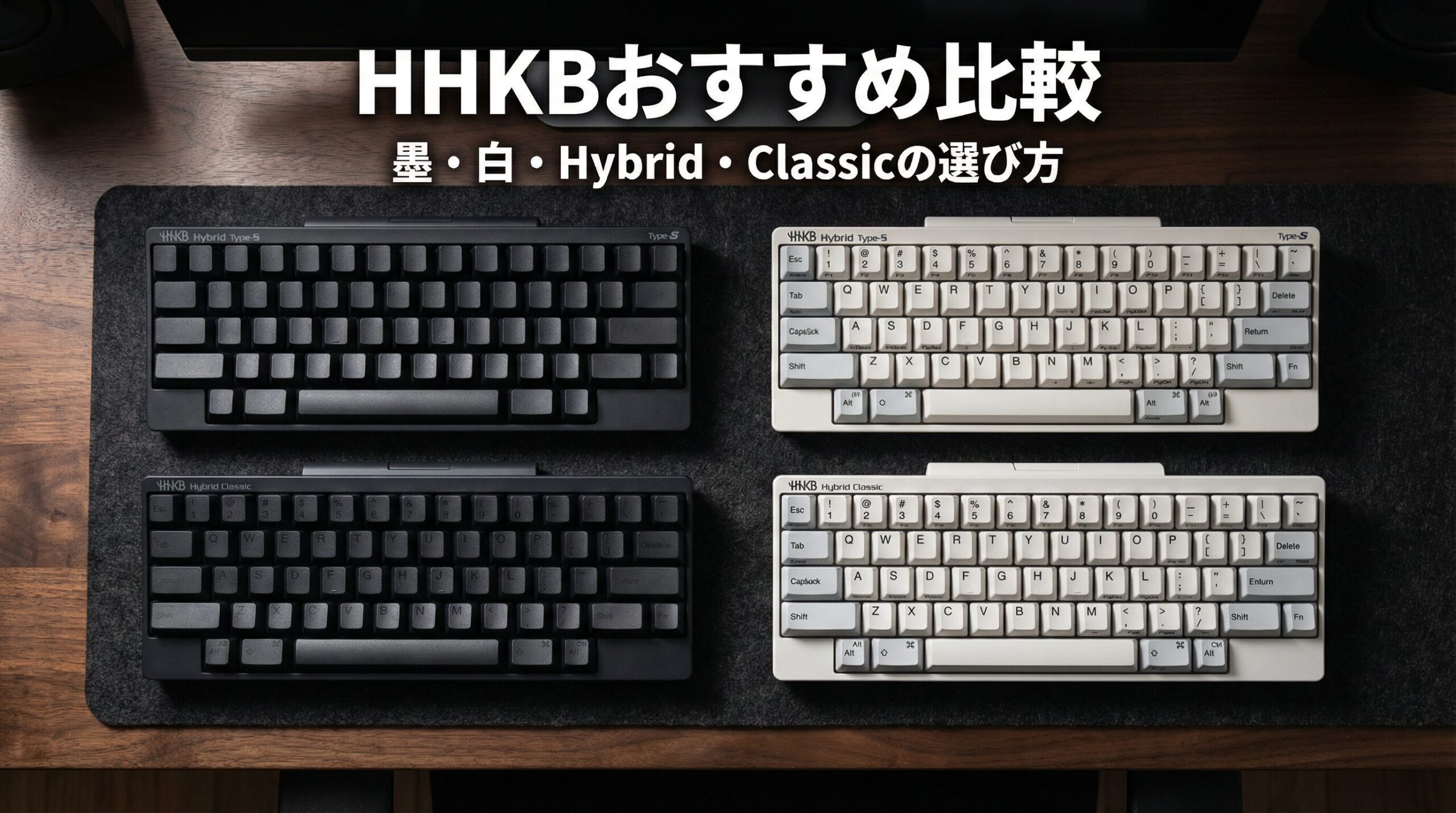
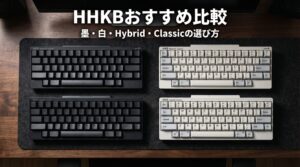
この記事でわかること:HHKBの全4モデル(HYBRID Type-S・HYBRID・Classic Type-S・Classic)の違いと、あなたに最適なモデルの選び方を、価格・接続方式・打鍵感の3軸で整理します。
HHKBを買って後悔する人の特徴
HHKBは「買って後悔した」という声が少ないキーボードですが、以下に当てはまる場合は慎重に検討してください。
Bluetoothが必要なのにClassicを選んだ人:iPadやMacBookとワイヤレスで使いたい場合、有線専用のClassicでは対応できません。必ずHYBRIDシリーズを選んでください。
英語配列に慣れていない人がいきなり購入した人:HHKBは英語配列が主流です。記号の位置が日本語配列と異なるため、慣れるまでに数週間かかることがあります。購入前にタッチ&トライで試すことを強くお勧めします。
「とにかく安く」でClassicを選んだ人:22,000円のClassicはHHKBの入門として優秀ですが、後からBluetoothが欲しくなるケースが多いです。最初からHYBRIDを選ぶ方が長期的には賢明です。
結論:今すぐ選ぶなら
| 用途 | 推奨モデル | 価格 |
| 迷ったらこれ | HYBRID Type-S(墨・英語) | 36,850円 |
| ワイヤレス必要・コスト抑えたい | HYBRID(墨・英語) | 29,700円 |
| 有線固定・最高の打鍵感 | Classic Type-S(墨・英語) | 31,900円 |
| HHKB入門・コスパ重視 | Classic(墨・英語) | 22,000円 |
HHKBとは何か:静電容量無接点方式という設計思想
HHKBを語る上で避けられないのが「静電容量無接点方式」という構造です。一般的なメカニカルキーボードは電極同士が接触することで入力を検知しますが、HHKBは電気容量の変化で入力を検知するため、電極の摩耗がありません。
その結果、1キーあたり3,000万回の耐久テストをクリアし、同じ個体を15年以上使い続けているユーザーも存在します。「道具を育てる」という感覚で使えるキーボードです。
また、押下圧は45g・キーストロークは3.8〜4.0mmと、ノートPCのキーボード(押下圧60〜70g)より軽いタッチで入力できます。長時間タイピングしても指が疲れにくい設計です。
全モデル比較表
| 項目 | HYBRID Type-S | HYBRID | Classic Type-S | Classic |
| 価格(税込) | 36,850円 | 29,700円 | 31,900円 | 22,000円 |
| 接続方式 | BT + USB-C | BT + USB-C | USB-C(有線) | USB-C(有線) |
| キー構造 | Type-S(静音) | 標準 | Type-S(静音) | 標準 |
| 電源 | 電池 or USB-C | 電池 or USB-C | USB-C給電 | USB-C給電 |
| キーマップ変更 | ○ | ○ | ○ | △(DIPのみ) |
| Bluetooth接続台数 | 4台 | 4台 | — | — |
| 重量 | 約540g | 約540g | 約450g | 約450g |
| カラー | 墨・白・雪 | 墨・白 | 墨・白・雪 | 墨・白 |
5つの違いで選ぶ
違い①:打鍵音(Type-S vs 標準)
Type-Sは「静音・高速タイピング性」に特化したキー構造を採用しています。標準モデルと比べて打鍵音が約30%静かで、キーが戻る速度も速いため、高速タイピング時のストレスが少ない設計です。
在宅ワークで家族や同居人への配慮が必要な場合、あるいはカフェでの使用を想定している場合は、Type-Sを強くお勧めします。標準モデルも一般的なメカニカルキーボードより静かですが、Type-Sとの差は明確に感じられます。
違い②:接続方式(HYBRID vs Classic)
HYBRIDシリーズはBluetooth(最大4台登録)とUSB-Cの両方に対応しています。MacBook・iPad・デスクトップPCを1台のHHKBで切り替えて使いたい場合は、HYBRIDシリーズ一択です。
ClassicシリーズはUSB-C有線接続のみです。デスクトップPCに固定して使う場合や、ケーブル接続の安定性を重視する場合に適しています。電池ボックスがない分、ボディがよりスリムで軽量になっています。
違い③:電源設計
HYBRIDシリーズは単三電池×2本(約3ヶ月持続)またはUSB-C給電で動作します。外出先での使用や、デスク上のケーブルをすっきりさせたい場合は電池駆動が便利です。
Classicシリーズは電池不要でUSB-C給電のみ。デスクに固定して使う場合は電池交換の手間がなく、ボディも薄くなります。
違い④:キーマップ変更
HYBRID Type-S・HYBRID・Classic Type-Sはキーマップ変更ツールに対応しており、ブラウザ上でキーの割り当てを自由に変更できます。旧来のClassicはDIPスイッチによる限定的な変更のみです。
カスタマイズ性を重視するなら、Classic Type-S以上のモデルを選ぶことをお勧めします。
違い⑤:カラーと刻印
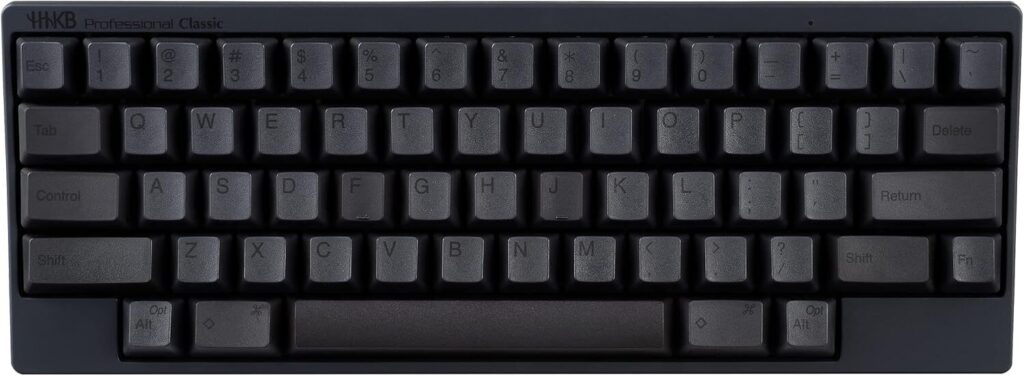
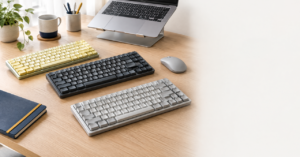
墨(すみ)はボディもキートップも暗いトーンで統一されており、デスクセットアップに馴染みやすい落ち着いた印象です。
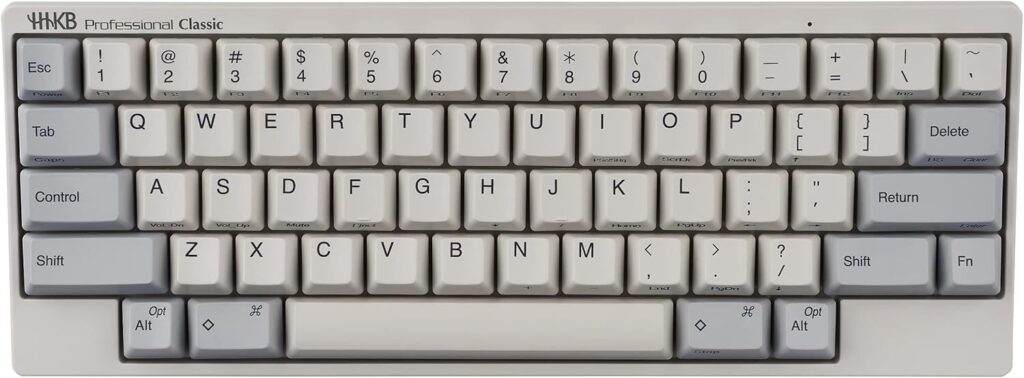
白は明るいオフホワイトで、明るいデスク環境やMacBookのシルバーとの相性が良い選択です。
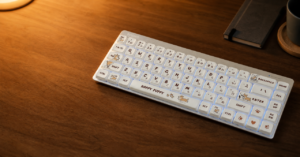
雪(ゆき)は無刻印モデルです。キートップに文字が印字されていないため、視覚的なノイズが完全に消えます。ブラインドタッチが完成している方向けの、究極のミニマル設計です。
用途別おすすめ選び方ガイド
ケース①:在宅ワーク・デスク固定運用
推奨:HYBRID Type-S(墨・英語配列)
デスクに固定して毎日8時間以上タイピングする場合、Type-Sの静音性と高速タイピング性が最も効果を発揮します。Bluetooth対応なのでケーブルレスで使え、デスク上のケーブル管理も簡潔になります。
ケース②:MacBook・iPad・PCのマルチデバイス運用
推奨:HYBRID(墨・英語配列)
複数デバイスを切り替えて使うならHYBRIDシリーズが必須です。Type-Sの静音性が不要な場合は、HYBRIDの29,700円が最もコストパフォーマンスに優れた選択です。
ケース③:デスクトップPC固定・最高の打鍵感を求める
推奨:Classic Type-S(墨・英語配列)
有線接続で十分な場合、Classic Type-Sは「Type-Sの打鍵感をより軽量・スリムなボディで」という設計思想の製品です。電池交換が不要で、ボディも薄いため、デスク上のすっきり感が増します。
ケース④:HHKB入門・まず試してみたい
推奨:Classic(墨・英語配列)
22,000円はHHKBシリーズ最安値です。静電容量無接点方式の打鍵感を体験するための入門として最適ですが、後からBluetoothが欲しくなる可能性があることは念頭に置いてください。
墨 vs 白:どちらを選ぶべきか
これは純粋に好みの問題ですが、デスクセットアップの観点からいくつかの判断軸を提示します。
| 観点 | 墨 | 白 |
| デスクとの馴染み | ウォルナット・ダークグレー系と相性良 | ホワイト・ナチュラル木目系と相性良 |
| MacBookとの相性 | スペースグレイ・ブラックと合う | シルバー・ゴールドと合う |
| 汚れの目立ち | 目立ちにくい | 皮脂・ほこりが見えやすい |
| 視覚的ノイズ | 少ない(暗いため目立たない) | キートップの文字が読みやすい |
多くのデスクセットアップ愛好家が墨を選ぶ傾向にありますが、明るいデスク環境を設計している場合は白も非常に美しい選択です。
英語配列 vs 日本語配列
HHKBの本来の設計思想は英語配列です。日本語配列モデルも存在しますが、以下の理由から英語配列をお勧めします。
キーボードのサイズ感:日本語配列は英語配列より8キー多く(68キー)、コンパクトさが若干失われます。HHKBの「A4用紙の半分」というサイズ感を最大限に活かすなら英語配列です。
記号の位置:プログラマーやライターにとって、英語配列の方が記号({}・[]・\など)の位置が合理的に配置されています。
慣れの問題:英語配列への移行は2〜4週間で慣れるケースが多いです。最初は戸惑いますが、慣れた後は英語配列に戻れなくなる人が多数います。
よくある質問(FAQ)
Q1. HHKBはMacとWindowsどちらでも使えますか?
はい、どちらでも使えます。DIPスイッチまたはキーマップ変更ツールでMac/Windowsモードを切り替えられます。HYBRIDシリーズはBluetooth経由でiPadにも対応しています。
Q2. 英語配列に慣れるまでどのくらいかかりますか?
個人差がありますが、多くの方が2〜4週間で慣れると報告しています。最初の1週間は記号の位置に戸惑いますが、2週間目以降は徐々に体が覚えていきます。
Q3. Classic Type-SとHYBRID Type-Sの打鍵感は同じですか?
はい、キー構造は同じType-Sを採用しているため、打鍵感・静音性は同等です。違いは接続方式(有線 vs Bluetooth対応)と電源設計のみです。
Q4. HHKBにパームレストは必要ですか?
HHKBは傾斜角が約7〜8度あり、手首が浮いた状態でタイピングします。長時間使用する場合はパームレストがあると手首への負担が軽減されます。公式オプションのパームレストのほか、Grovemadeやサードパーティ製も人気です。
Q5. 中古のHHKBを買うのはありですか?
静電容量無接点方式は耐久性が高いため、中古でも十分使えます。ただし、キーキャップの劣化・スイッチの感触変化・保証なしのリスクがあります。中古を選ぶ場合は、信頼できる出品者から購入することをお勧めします。
まとめ:あなたに最適なHHKBは
HHKBの選び方は、突き詰めると「Bluetoothが必要か」と「Type-Sの静音性が必要か」の2軸で決まります。
Bluetoothが必要 × Type-S静音が必要 → HYBRID Type-S(36,850円)
Bluetoothが必要 × 静音性は不要 → HYBRID(29,700円)
有線で十分 × Type-S静音が必要 → Classic Type-S(31,900円)
有線で十分 × まず試したい → Classic(22,000円)
どのモデルを選んでも、静電容量無接点方式の打鍵感と3,000万回の耐久性は共通です。「一生使えるキーボード」への投資として、あなたの使用環境に最適なモデルを選んでください。
関連記事
•[HHKBを支えるアナログな思考の道具5選|高級ノート・ペンで「感触の設計」を完成させる]
•[デスクマットおすすめ5選|デスクの「質感」と「集中力」を設計する]

•[モニターアームおすすめ5選|4Kモニターの「高さ設計」を完成させる]
•[4Kモニターおすすめ7選|在宅ワーク・デスク環境向けモデル比較]
•[【予算別】在宅ワーク環境の設計全書|10万・20万・40万で揃える「究極の仕事場」]
本記事にはアフィリエイト広告が含まれます。Amazon アソシエイト、楽天アフィリエイト、Yahoo!ショッピング等のプログラムを利用し、適格販売により収入を得ています。
コメント