
公開日:2026年3月
30秒でわかる結論
HHKB Studioは、キーボード単体で「タイピング・ポインティング・ジェスチャー操作」をすべて完結させる、在宅ワーカーのための究極の入力デバイスだ。価格44,000円は高いが、「マウスに手を伸ばす時間」を設計から排除するという価値に対する投資として考えれば、むしろ安い。
| 項目 | 評価 |
| 打鍵感 | ★★★★☆(メカニカルながら静音・滑らか) |
| ポインティングスティック | ★★★★☆(ThinkPadユーザーは即戦力) |
| ジェスチャーパッド | ★★★★☆(慣れると手放せない) |
| カスタマイズ性 | ★★★★★(ホットスワップ対応) |
| 携帯性 | ★★★☆☆(830gは重め) |
| コストパフォーマンス | ★★★☆☆(44,000円は高価) |
| 総合評価 | ★★★★☆(4.4/5.0) |
こんな人に最適:在宅ワーク中にマウスとキーボードを頻繁に行き来する方、ThinkPadのトラックポイントが好きな方、キーボードを「設計の道具」として長期投資する方。
向いていない人:HHKB伝統の静電容量無接点方式の打鍵感にこだわる方(→ HHKB Professional HYBRID Type-S)、とにかく軽量なキーボードが必要な方。
「マウスに手を伸ばすたびに、思考が途切れる」——この問題を根本から解決するのがHHKB Studioだ。
現在、Amazon・公式サイトで44,000円(2026年3月時点)。1日8時間・5年使用で1日あたり約24円の投資。
HHKB Studioとは?3行でわかる製品概要
HHKB(Happy Hacking Keyboard)は、PFU(富士通の子会社)が製造する、システムエンジニアやライターを中心に熱狂的なファンを持つ高級キーボードシリーズだ。1996年の初代発売から30年近く、「合理的なキー配列」と「極上の打鍵感」で一線を画してきた。
2023年10月に登場したHHKB Studioは、従来の静電容量無接点方式からメカニカルスイッチに変更しつつ、ポインティングスティック・マウスキー・ジェスチャーパッドを追加した「オールインワン入力デバイス」だ。
HHKBシリーズの中でStudioは「上位機種」ではなく「別コンセプトのライン」として位置づけられている。静電容量無接点方式の打鍵感を求めるなら Professional HYBRID Type-S、マウス操作の排除と高いカスタマイズ性を求めるならStudioという選択になる。
HHKB Studio 詳細スペック
| 項目 | スペック |
| キースイッチ | HHKBオリジナル静音メカニカルスイッチ(押下圧45g) |
| キーストローク | 3.6mm |
| キー数 | 72(メインキー69・マウスキー3) |
| 接続方式 | Bluetooth(最大4台)・USB Type-C |
| 対応OS | Windows 10以降・macOS 11以降・Android 9以降・iOS 13.7以降 |
| 電源 | 単3形乾電池×4本(無線)・USB給電(有線) |
| 電池寿命 | アルカリ電池使用時:約3ヶ月 |
| サイズ | 308mm × 132mm × 41mm |
| 重量 | 830g(電池含まず) |
| 価格 | 44,000円(税込・公式サイト) |
【実機レビュー】5つのメリットと2つの正直な後悔
メリット① ポインティングスティックで「マウスいらず」を実現
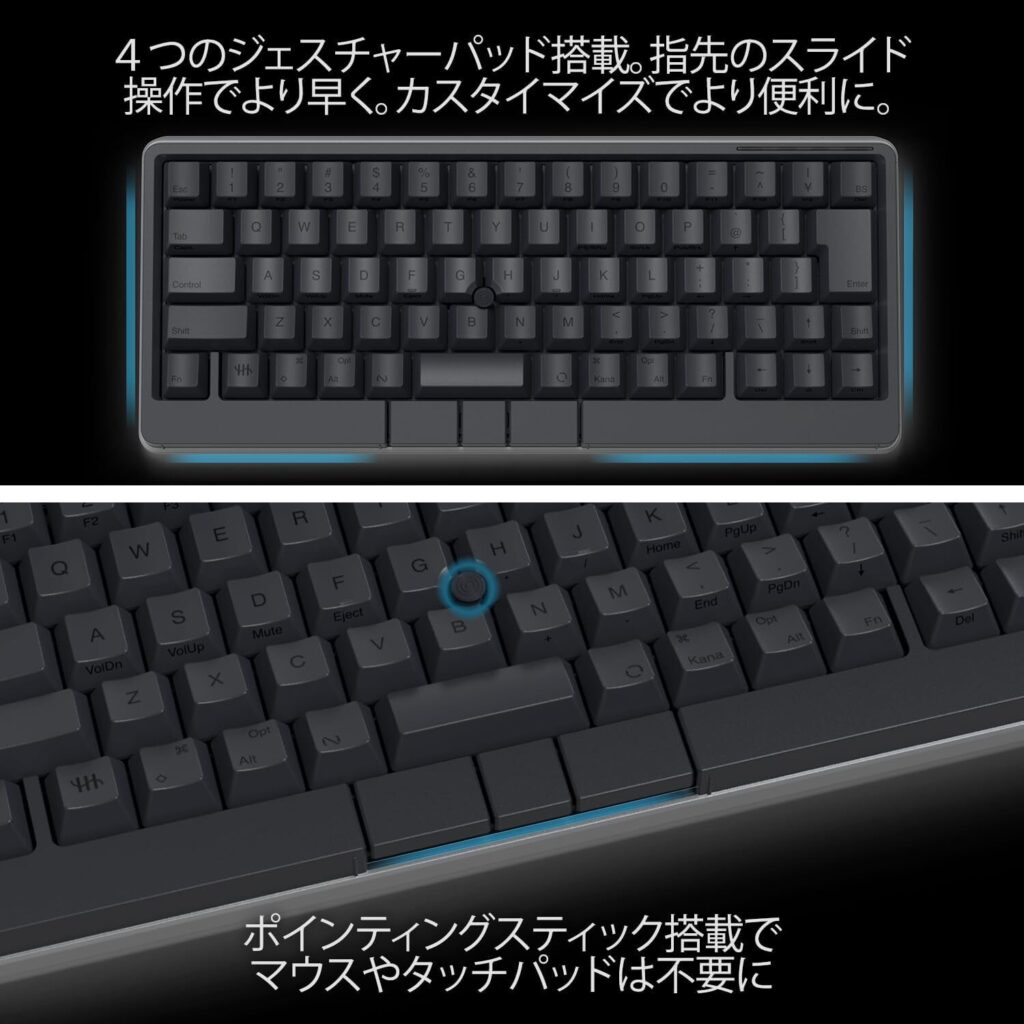
HHKB Studioの最大の特徴は、キーボード中央に配置されたポインティングスティック(トラックポイント)だ。
Lenovoの「ThinkPad」に搭載されている赤いトラックポイントと同様の操作感で、ホームポジションから一切手を離さずにカーソルを動かせる。マウスに手を伸ばす動作が完全になくなる。
在宅ワーク中の「タイピング→マウス操作→タイピング」という往復動作は、1日に何百回も発生する。この往復を排除することで、思考の途切れが減り、作業の流れが持続する。
移動速度は段階別に細かく調整可能で、精密な操作も大きな移動も対応できる。
メリット② ジェスチャーパッドで「手を離さない操作」を設計できる
キーボードの左右側面にはジェスチャーパッドが搭載されている。
右ジェスチャーパッドを縦方向にスライド→画面スクロール。横方向にスライド→ウィンドウ切り替え。左ジェスチャーパッドには別のアクションを割り当てられる。
専用ソフトウェアでジェスチャーアクションを自由にカスタマイズできるため、自分の作業フローに合わせた操作を設計できる。「デスクトップ切り替え」「音量調整」「アプリ起動」など、よく使う操作をジェスチャーに割り当てれば、作業効率が大幅に上がる。
メリット③ HHKBオリジナル静音メカニカルスイッチの打鍵感
従来のHHKBシリーズが採用してきた静電容量無接点方式とは異なるが、HHKB Studioのメカニカルスイッチは「HHKBオリジナル」として専用設計されている。
押下圧45g・ストローク3.6mmのリニアタイプで、静音性と滑らかな打鍵感を両立している。「コトコト」という心地よい打鍵音は、長時間のタイピングでも疲れにくい。
従来の静電容量無接点方式の「スコスコ」という独特の打鍵感とは異なるが、「メカニカルキーボードの中では最高峰」という評価が多い。
メリット④ ホットスワップ対応で「自分だけのキーボード」を作れる
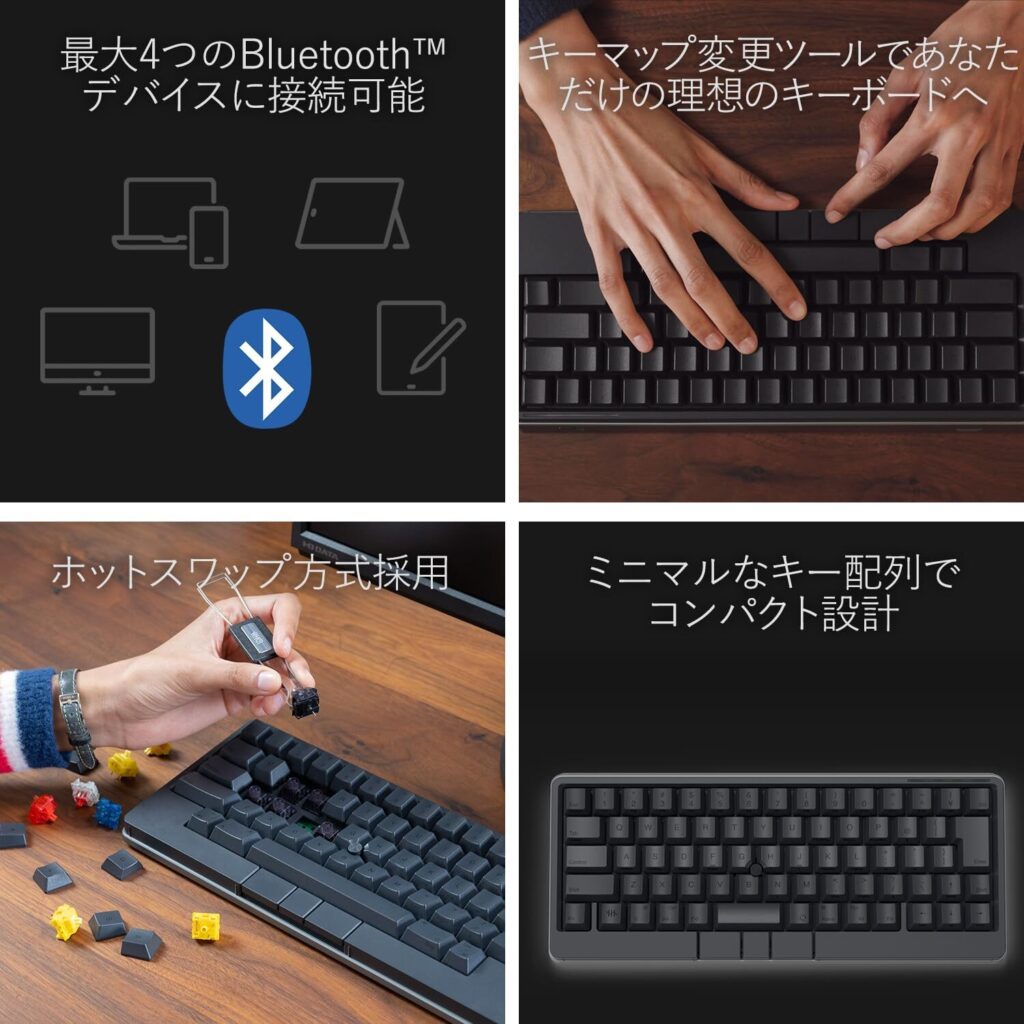
HHKB Studioはキースイッチのホットスワップ(電源を入れたまま交換)に対応している。
好みのキースイッチに交換できるため、「もっと重くしたい」「タクタイル感が欲しい」といった要望に応えられる。キーキャップも交換可能で、カスタマイズの自由度は現行HHKBシリーズの中で最高だ。
キーマップも専用ソフトウェアで完全にカスタマイズできる。「Caps Lockを使わないからCtrlに変更する」「特定のキーにマクロを割り当てる」といった設定が可能で、自分の作業フローに最適化したキーボードを作れる。
メリット⑤ HHKB伝統の「合理的なキー配列」
HHKBシリーズ共通の特徴として、Controlキーがホームポジションの左隣(Caps Lockの位置)にある。
プログラマーやライターが頻繁に使うCtrl+C・Ctrl+V・Ctrl+Z・Ctrl+Aなどのショートカットが、ホームポジションから最小の動きで入力できる。一般的なキーボードのようにCtrlキーが左下隅にある場合と比べて、小指の移動距離が大幅に減る。
72キーのコンパクト配列は、デスクスペースを広く使えるメリットもある。マウスまでの距離が縮まり、腕の移動距離が減る。
後悔① 重量830gは「持ち歩き」には向かない
正直に言う。HHKB Studioの830g(電池含まず)という重量は、カフェへの持ち出しには重い。
HHKB Professional HYBRID Type-Sが約540gであることを考えると、ポインティングスティックとジェスチャーパッドの搭載による重量増は約300gだ。さらに単3電池4本が加わると、実際の携帯重量は1kg近くになる。
「在宅ワーク専用」と割り切れる方には問題ないが、カフェや出張先でも使いたい方には重さがネックになる。持ち運びを重視するなら、HHKB Professional HYBRID Type-Sの方が適している。
重量830gという事実は変わらない。「在宅ワーク専用」と割り切れるかどうかが、購入判断の分岐点だ。
「マウスに手を伸ばすたびに思考が途切れる」という問題を解決したい方は、この重さを許容する価値がある。
後悔② 44,000円という価格と「慣れるまでの時間」
HHKB Studioの44,000円という価格は、キーボードとしては最高峰クラスだ。
加えて、HHKBシリーズ特有の「独特のキー配列」に慣れるまでには時間がかかる。Deleteキーの位置、Backspaceキーの配置、記号キーの位置が一般的なキーボードと異なるため、最初の1〜2週間は打鍵速度が落ちることを覚悟する必要がある。
ただし、一度慣れると「もう戻れない」という声が圧倒的に多い。44,000円を「5年間の投資」と考えると、1日あたり約24円。毎日使うツールへの投資としては、決して高くない。
HHKB Studioの競合比較
| 製品 | 価格 | スイッチ | ポインティング | 重量 | 特徴 |
| HHKB Studio | 44,000円 | メカニカル | あり | 830g | オールインワン |
| HHKB Pro HYBRID Type-S | 約36,850円 | 静電容量無接点 | なし | 540g | 伝統の打鍵感 |
| Realforce R3 | 約30,000円 | 静電容量無接点 | なし | 約1.3kg | フルサイズ・APC機能 |
| Logicool MX Keys S | 約17,000円 | パンタグラフ | なし | 810g | コスパ・薄型 |
| Keychron Q1 Pro | 約28,000円 | メカニカル | なし | 約1.3kg | カスタマイズ性 |
在宅ワーカーが気になるQ&A
Q. HHKB Professional HYBRID Type-SとStudio、どちらを選ぶべきですか?
A. 「打鍵感の極致」を求めるなら Professional HYBRID Type-S(静電容量無接点方式)。「マウスを排除した作業効率」を求めるならStudio(メカニカル+ポインティングスティック)。どちらが「上位」ではなく、コンセプトが異なります。
Q. Windowsでもmacでも使えますか?
A. 使えます。Bluetooth接続で最大4台のデバイスを登録でき、ワンタッチで切り替えられます。Windows・Mac・iPad・Androidに対応しています。
Q. ポインティングスティックはマウスの完全な代替になりますか?
A. 精密なグラフィック作業や長距離の移動には向きませんが、テキスト編集・ブラウジング・一般的なPC操作では十分代替できます。「マウスを使う頻度を90%減らす」という感覚が近いです。
Q. 英語配列と日本語配列、どちらがおすすめですか?
A. プログラマーには英語配列(記号キーの位置が合理的)、日本語入力が多い方には日本語配列がおすすめです。HHKBユーザーの間では英語配列派が多い傾向があります。
Q. キースイッチを交換する場合、何が必要ですか?
A. キースイッチプラーと好みのメカニカルスイッチ(Cherry MX互換)があれば交換できます。ホットスワップ対応なので、はんだごては不要です。
まとめ:「設計の道具」として44,000円を評価する
HHKB Studioは、キーボードという道具の定義を拡張した製品だ。
ポインティングスティックとジェスチャーパッドにより、「キーボードとマウスの往復」という作業の断絶を排除する。ホットスワップとキーマップカスタマイズにより、「自分の作業フローに最適化された道具」を作れる。
44,000円という価格は、「キーボード」として見れば高い。しかし「毎日8時間使う作業効率化ツール」として見れば、5年間で1日24円の投資だ。
「マウスに手を伸ばすたびに思考が途切れる」という問題に悩んでいる方、「キーボードを設計の道具として長期投資したい」という方には、現時点で最も完成度の高い選択肢だ。
マウスへの往復をなくし、思考の流れを止めない。1日24円の投資で、作業の質が変わる。
Amazon・公式サイトで44,000円(2026年3月時点)。5年使用で1日あたり約24円。整体代・腱鞘炎の治療費と比較すれば、圧倒的に安い投資だ。
関連記事
•HHKBとRealforce、どっちが「設計」に向いているか?|静電容量無接点方式の頂上決戦
•在宅ワークおすすめガジェット10選|仕事の質と時間を「設計」する厳選アイテム
•デスク周りを整理する便利グッズ|ケーブル・収納・スタンドの最適解
本記事にはアフィリエイト広告が含まれます。Amazonアソシエイト、楽天アフィリエイト、Yahoo!ショッピング等のプログラムを利用し、適格販売により収入を得ています。リンク先の価格は2026年3月時点の参考価格です。実際の価格は変動する場合があります。
コメント