
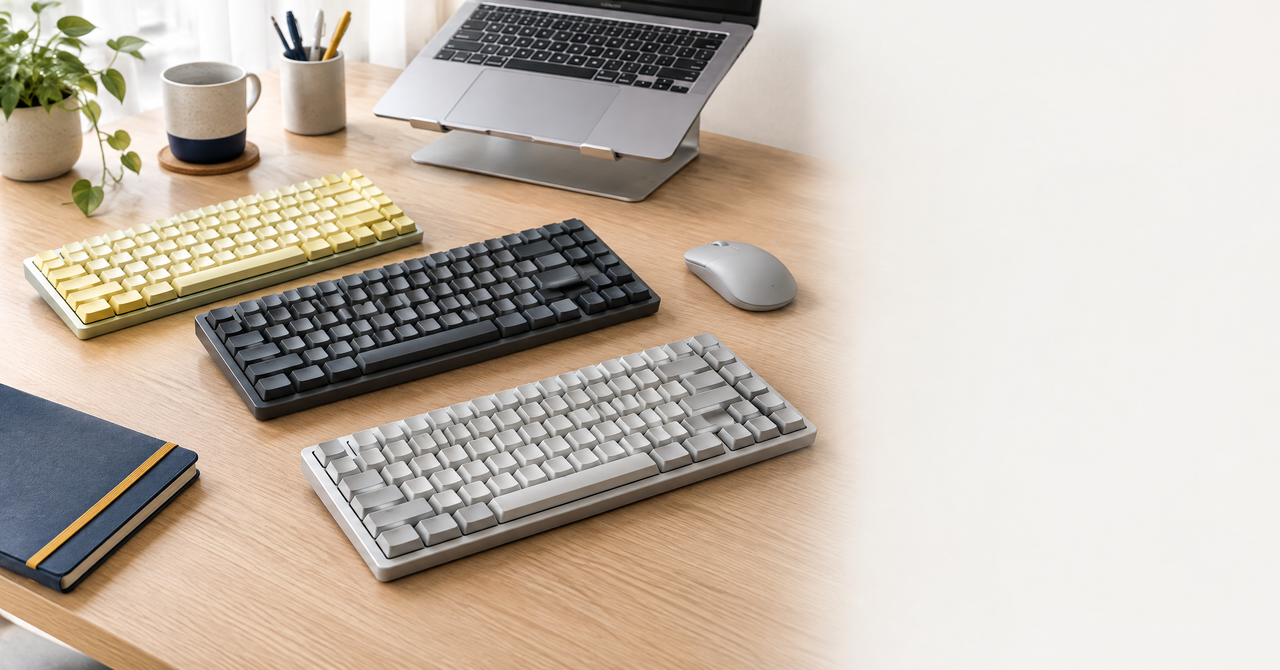
「ノートPCのキーボードは薄くて楽だけれど、打鍵感が物足りない」「普通のメカニカルキーボードは高さがあり、デスクが重たく見える」「在宅とカフェ作業の両方で使える1台がほしい」。そんな人に向くのが、ロープロファイルキーボードです。
ロープロファイルキーボードは、一般的なメカニカルキーボードよりキーや本体を低く設計したタイプです。指の移動量を抑えやすく、デスクをすっきり見せやすい一方で、配列・スイッチ・接続方式を間違えると、せっかく買っても仕事で使いにくくなります。
この記事では、在宅ワーク目線で比較しやすい7モデルを紹介します。先に結論を言うと、英語配列を許容でき、持ち運び・3モード接続・コンパクトさのバランスを重視するならSyntech Chronos 68 Low-Profile、JIS配列と業務向けの安定感を優先するならLogicool MX Mechanical Mini、キー設定まで作り込みたいならKeychron K3 MaxまたはK1 Maxが有力候補です。
30秒でわかる結論|ロープロファイルキーボードのおすすめは用途で変わる
| 優先したいこと | おすすめモデル | 選ぶ理由 | 注意点 |
| 持ち運び・マルチデバイス・価格バランス | Syntech Chronos 68 Low-Profile | 435g、3モード接続、赤軸リニア、68キーのコンパクト設計 | ANSI配列・ホットスワップ非対応 |
| JIS配列で仕事用の定番を選びたい | Logicool MX Mechanical Mini | JIS 88キー、Easy-Switch、Logi Options+、3種の軸 | 2.4GHzはLogi Boltのみ |
| 75%サイズ・キーカスタマイズを重視 | Keychron K3 Max | JIS/US、QMK/VIA、2.4GHz・BT・有線、静音赤軸も選べる | 公式販売ページは記事作成時点で在庫要確認 |
| TKLでファンクション列を残したい | Keychron K1 Max | JIS 80%、QMK/VIA、3段階角度調整 | RGBホットスワップ版と白色LED版で仕様が異なる |
| 仕事とゲームを1台に集約したい | Logicool G515 LIGHTSPEED TKL | LIGHTSPEED、Bluetooth、有線のトライモード、GLスイッチ | ゲーミング機能が不要なら機能を持て余す場合がある |
| 英語配列・打鍵感・拡張性にこだわりたい | NuPhy Air75 V2 | ANSI 75%、QMK/VIA、4000mAh、4台接続 | JIS配列なし、在庫要確認 |
| 静音寄りの薄型とホットスワップを試したい | Lofree Flow Lite 84 | POMスイッチ、ガスケット、3モード接続 | US版は予約注文表示。JIS版の在庫・仕様も要確認 |
迷ったらこの3台: まずは軽量・持ち運び・複数端末の切替を重視するならSyntech Chronos 68、JIS配列の仕事用モデルならMX Mechanical Mini、キー設定まで自分用に整えたいならKeychron K3 Maxから比較してください。
【在宅ワークデザイン読者限定】Amazonで使えるSyntechクーポン
クーポンコード:JUNPEI20
Amazonの商品ページからSyntech Chronos 68 Low-Profileを購入する際に使える、読者限定コードです。
使い方: Amazonの対象商品ページで、クーポンコードの入力欄またはプロモーション適用欄の案内に従って入力してください。
注意: 対象商品、利用期限、併用可否、入力欄の表示位置は変更される場合があります。Amazonでの購入時のみ使うコードのため、Syntech公式ストアや量販店では利用できません。注文確定前に割引が反映されていることを必ず確認してください。
ロープロファイルキーボードとは?通常のメカニカルとの違い
結論:キーと本体の高さを抑えながら、メカニカルらしい入力感を残すキーボード
ロープロファイルキーボードは、キーキャップやキースイッチの高さを低くしたキーボードです。一般的なフルハイトのメカニカルキーボードと比べると、デスク上での存在感を抑えやすく、ノートPCのキーボードから移行したときにも高さの差を小さく感じやすいのが特徴です。
ただし「薄い=必ず疲れにくい」ではありません。入力のしやすさは、机と椅子の高さ、手首の角度、キーボードの角度、スイッチの重さ、配列への慣れにも左右されます。ロープロファイルを選ぶ際は、薄さだけでなく、自分の作業に必要なキー・接続・打鍵感をセットで確認しましょう。
| 比較項目 | ロープロファイル | 一般的なメカニカル |
| 本体・キーの高さ | 低め | 高め |
| 指の移動感 | 短く感じやすい | しっかり押し込む感覚が出やすい |
| デスクの見た目 | 薄く、ノートPCと合わせやすい | 存在感がある |
| 持ち運び | 比較的向くモデルが多い | 重量・高さが増えやすい |
| 打鍵感の選択肢 | 専用スイッチ中心 | スイッチ・キーキャップの選択肢が多い |
| 注意点 | 専用規格のスイッチ・キーキャップが多い | 手首の高さを調整したくなる場合がある |
在宅ワークでロープロファイルキーボードが選ばれる3つの理由
1. デスクをすっきり保ちやすい
外部モニター、マウス、充電器、ノート、スマホスタンドなど、在宅ワークのデスクは物が増えやすいものです。薄型キーボードは高さの圧迫感を抑えやすく、使わないときにノートPCスタンドの横や引き出しへしまいやすい点が利点です。
特に小さめのデスクでは、フルサイズよりも75%・80%・TKL・68キーのようなコンパクトな配列を選ぶと、マウスを近くへ置きやすくなります。これは机上の余白を増やすための設計であり、体への負担軽減を保証するものではありません。
2. ノートPCのキーボードから移行しやすい
ノートPCのパンタグラフキーボードに慣れている人は、高さのあるフルハイトメカニカルより、ロープロファイルの方が指先の移動や手首の角度に違和感を覚えにくい場合があります。
一方で、ロープロファイルでもスイッチによって感触は大きく違います。軽くまっすぐ沈むリニア、入力位置が分かりやすいタクタイル、クリック音が明確なクリッキーを、普段の作業環境と好みで選ぶことが大切です。
3. 在宅・出社・カフェ作業を同じ操作感でつなげやすい
2.4GHz、Bluetooth、有線の3モード接続に対応したモデルなら、デスクトップPC、ノートPC、タブレット、スマホを切り替えやすくなります。Syntech Chronos 68、Keychron Kシリーズ、Lofree Flow Lite、Logicool G515などは、用途ごとに接続方法を選べるモデルです。
ただし、Bluetoothで何台までペアリングできるか、2.4GHzレシーバーが付くか、切替ボタンの位置はモデルによって異なります。「複数端末で使える」という言葉だけでなく、普段使う端末の数と接続手順まで確認してください。
関連記事:

ロープロファイルキーボードの失敗しない選び方|在宅ワークでは5項目を確認
1. 接続方式:会議用PC・私用PC・タブレットの数で選ぶ
在宅ワークでは、会社PCと私用PC、タブレット、スマホを行き来する人も少なくありません。Bluetoothだけで足りるか、安定性を優先して2.4GHzもほしいか、充電しながら有線で使える方がいいかを考えましょう。
| 使い方 | 向く接続 | 候補 |
| PC 1台で固定して使う | 有線またはBluetooth | どのモデルでも選びやすい |
| PCとタブレットを頻繁に切り替える | Bluetooth複数台+切替機能 | Syntech、Keychron、Logicool MX |
| 会議・ゲームで低遅延を優先する | 2.4GHzまたは有線 | Keychron、G515、NuPhy、Lofree |
| 急な電池切れも避けたい | USB-C有線を併用できるモデル | 7モデルすべて |
2. 配列:JISかANSIかを先に決める
ロープロファイルキーボードで最も後悔しやすいのが配列です。普段使う日本語キーボードと同じ配置を求めるなら、JIS配列の有無を最優先で確認してください。Enterキーや記号キーの位置、かな印字、変換キーの配置に慣れている人は、英語配列へ替えると最初は入力速度が落ちる可能性があります。
Syntech Chronos 68とNuPhy Air75 V2はANSI配列です。逆に、Logicool MX Mechanical Mini、Logicool G515、Keychron K1 Maxは日本向けのJISモデルを公式に案内しています。 NuPhyやSyntechを選ぶ場合は、「英語配列に移行したい理由」があるかを確認してから選びましょう。
3. サイズ:テンキー・ファンクション列・矢印キーをどこまで残すか
| サイズの目安 | 向く人 | 代表例 |
| 68キー前後 | 持ち運び・省スペースを最優先する人 | Syntech Chronos 68 |
| 75% | ファンクション列と矢印キーを残しつつコンパクトにしたい人 | Keychron K3 Max、NuPhy Air75 V2、Lofree Flow Lite 84 |
| 80%・TKL | ファンクション列や独立キーを使う仕事が多い人 | Keychron K1 Max、Logicool G515 |
| テンキーレス/ミニ | マウスの置き場を広げたい人 | MX Mechanical Mini、各75%モデル |
表計算を頻繁に使い、数値入力が多い人はテンキーの必要性を再確認してください。この記事の7モデルは、いずれもテンキーなし・またはコンパクト寄りです。テンキーが必須なら、別途フルサイズのロープロファイルモデルを検討した方が失敗しにくいでしょう。
4. スイッチ:打鍵感と打鍵音は別々に考える
「打鍵感がいい」という言葉の中には、押下圧、反発、底打ち感、音、キーのぐらつき、ケースの響きなど複数の要素が含まれます。ひとつの評価にまとめず、以下のように分けて考えましょう。
| スイッチ傾向 | 感触の目安 | 向く場面 | 掲載モデル例 |
| リニア | 途中の段差が少なく、まっすぐ沈む | 高速入力、軽快な操作を好む人 | Syntech赤軸、G515リニア、Lofree Specter |
| タクタイル | 押下の途中に感触の変化がある | 入力感を確かめながら打ちたい人 | MX Mechanical Mini茶軸、G515タクタイル |
| 静音リニア | 音を抑える設計 | 会議中、夜間、家族と同室 | Keychron Silent赤軸、Lofree Hades搭載モデル |
| クリッキー | クリック感と音が明確 | 音・感触を楽しみたい人 | MX Mechanical Mini青軸、Keychron青軸 |
会議中や家族と同じ部屋で使うなら、音量だけでなくマイクにキーボード音が入る可能性も考えましょう。静音スイッチでも完全に無音ではありません。レビュー動画、録音テスト、返品条件を確認することをおすすめします。
5. キーマップ・ソフトウェア:ショートカットを使う人ほど差が出る
毎日同じショートカットを多用するなら、QMK/VIAや専用ソフトでキー設定を変えられるモデルが向きます。Keychron K3 Max・K1 Max、NuPhy Air75 V2はQMK/VIAに対応し、Logicool MX Mechanical MiniはLogi Options+で機能やショートカットを設定できます。
ただし、カスタマイズ機能を使わないなら、その機能に追加料金を払う必要はありません。「設定する楽しさ」より「箱から出してすぐ仕事に使えること」を優先するなら、SyntechやLogicoolの標準操作でも十分な場合があります。
【一目でわかる】ロープロファイルキーボードおすすめ7選の比較表
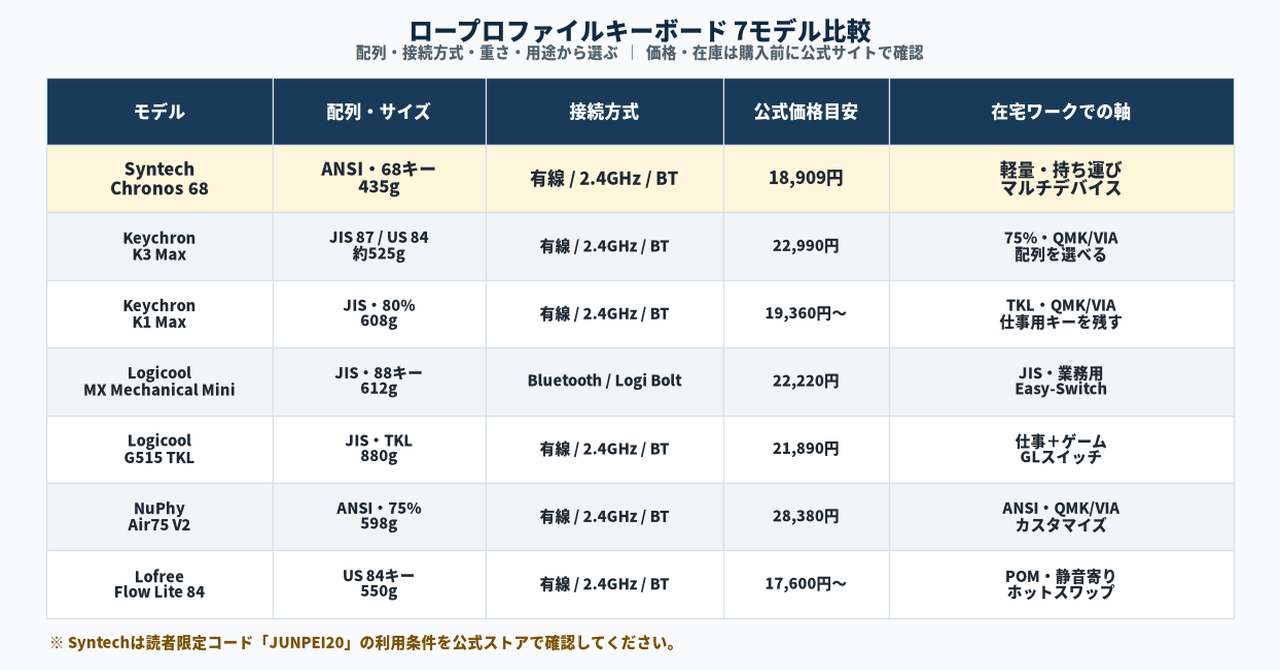
価格・在庫注記: 以下は2026年9月11日に公式サイト・正規販売ページで確認した情報です。バリエーション、セール、在庫、仕様は変動します。購入前に必ずリンク先を確認してください。クーポンコードはAmazonでの使用のみです。
| 製品 | 公式価格の目安 | 配列・キー数 | 接続 | スイッチ/特徴 | こんな人に向く |
| Syntech Chronos 68 | 18,909円 | ANSI・68キー | 有線/2.4GHz/BT | 赤軸、435g、最大60時間 | 外出作業・英語配列・軽量重視 |
| Keychron K3 Max | 22,990円 | JIS 87/US 84 | 有線/2.4GHz/BT | QMK/VIA、静音赤軸選択可 | 75%・キー設定・JIS/US選択 |
| Keychron K1 Max | 19,360円〜 | JIS・80% | 有線/2.4GHz/BT | QMK/VIA、3段階角度 | TKLで仕事用キーを残したい |
| MX Mechanical Mini | 22,220円 | JIS・88キー | BT/Logi Bolt | 3軸、Easy-Switch、Options+ | JIS・業務用ソフト・3台切替 |
| Logicool G515 TKL | 21,890円 | JIS・TKL | 有線/2.4GHz/BT | GL軸、1.3mm作動点 | 仕事・ゲーム兼用 |
| NuPhy Air75 V2 | 28,380円 | ANSI・75% | 有線/2.4GHz/BT | QMK/VIA、4000mAh | 英語配列・拡張性・デザイン |
| Lofree Flow Lite 84 | 17,600円〜 | US 84/JIS版も要確認 | 有線/2.4GHz/BT | POM、ガスケット、ホットスワップ | 静音寄り・薄型・打鍵感重視 |
ロープロファイルキーボードおすすめ7選|在宅ワーク向けモデルを詳しく解説
1. 【総合おすすめ】Syntech Chronos 68 Low-Profile|軽さ・3モード・赤軸をコンパクトにまとめたい人へ
Syntech Chronos 68 Low-Profile(G68LP)は、68キーのANSI配列、赤軸リニア、USB有線・2.4GHz・Bluetoothに対応した薄型メカニカルキーボードです。公式ページでは、435gの軽量設計、2000mAhバッテリー、最大60時間の使用、Bluetooth 2台のペアリング、Mac/Windows対応、マグネット式の角度調整フットレストを案内しています。
この製品を最初に紹介する理由は、最安であることではなく、在宅デスクと持ち運びの両方を1台で考えやすい設計だからです。68キーはコンパクトですが、矢印キーや主要な操作キーを残すレイアウトです。デスクのマウススペースを広げながら、カフェや出張先へも持ち出しやすい重さに収まっています。
ただし、万人向けではありません。物理配列はANSIで、JIS配列に慣れた人は記号キーや変換キーの位置を確認する必要があります。また、キースイッチはホットスワップ非対応で、専用ソフトもありません。「英語配列を受け入れ、設定よりも軽量性と基本性能を重視する人」に向く一台です。
Syntech Chronos 68が向く人・向かない人
| 向く人 | 向かない人 |
| PC・タブレット・スマホを切り替える人 | JIS配列以外では入力しづらい人 |
| ノートPCと一緒に持ち運ぶ人 | キースイッチを後から交換したい人 |
| リニアな赤軸の軽快な感触が好みの人 | 専用ソフトで細かくキー設定を作り込みたい人 |
| コンパクトなデスクを使っている人 | テンキーや多くの独立キーが必要な人 |
【読者限定コード】JUNPEI20
AmazonでSyntech Chronos 68を購入する際に使える割引コードです。Amazonの対象商品ページで案内される入力欄またはプロモーション適用欄を確認し、注文確定前に割引が反映されたことを確認してください。対象条件・期限・併用可否は変更される場合があります。
▶ 実機の写真・打鍵音・接続切替を詳しく見る:
2. Keychron K3 Max|JIS/US・QMK/VIA・75%サイズを自分好みに整えたい人へ
Keychron K3 Maxは、JIS 87キーまたはUS 84キーを選べる75%クラスのロープロファイルモデルです。2.4GHz、Bluetooth 5.1、有線の3モード接続に対応し、QMK/VIAでのリマップ、最大3台のBluetooth接続、Keychron Silent赤軸を含むスイッチ選択肢を公式に案内しています。
「コンパクトにしたいが、ファンクション列と矢印キーは残したい」「MacとWindowsを行き来する」「ショートカットを自分の仕事に合わせたい」という人に合います。ホットスワップ対応なのはRGBバックライト版で、スイッチ交換を視野に入れるなら購入時のバリエーション確認が必要です。
記事作成時点で正規販売ページは各バリエーションが売り切れ表示でした。買える前提で急かすのではなく、入荷通知・公式サイト・正規販売店の在庫を確認してから検討してください。
3. Keychron K1 Max|JISのテンキーレスで、作業キーを多めに残したい人へ
Keychron K1 Maxは、JIS 80%レイアウトの薄型ワイヤレスメカニカルキーボードです。2.4GHz・Bluetooth 5.1・USB-C有線、最大3台のBluetooth接続、QMK/VIA、3段階のタイピング角度、Gateronロープロファイルスイッチを公式に案内しています。
K3 Maxより横幅は広くなりますが、ファンクション列を使う業務、ショートカットを多用する仕事、独立キーをある程度残したい人には扱いやすいサイズです。フルサイズほど場所を取りにくく、コンパクトさとキー数のバランスを取りやすいモデルといえます。
注意点は、白色バックライト版とRGB版でホットスワップ対応が異なることです。スイッチを交換したいなら、RGB版かどうかを購入前に確認してください。また、記事作成時点で公式ページに割引コード対象外の記載があります。
4. Logicool MX Mechanical Mini|JIS配列・業務用ソフト・メーカーサポートを重視する人へ
Logicool MX Mechanical Miniは、JIS 88キー、Bluetooth Low EnergyまたはLogi Boltで接続できる薄型メカニカルキーボードです。静かなタクタイル、クリッキー、リニアの3種類から選べ、最大3台のデバイスをEasy-Switchで切り替えられます。Logi Options+では、Fnキーやアプリごとのショートカットを設定できます。
在宅ワーク用としての強みは、JIS配列を選びやすいこと、PC・タブレットの切替が分かりやすいこと、設定ソフトが仕事向けにまとまっていることです。Win/Macを行き来する人や、キーボードを仕事の道具として安定運用したい人に適しています。
一方で、2.4GHz接続はLogi Boltレシーバーを使う方式で、従来のUnifyingレシーバーには対応しません。for Mac版はUS配列である点も、JISを選びたい人は確認してください。
5. Logicool G515 LIGHTSPEED TKL|在宅ワークとゲームを1台で両立したい人へ
Logicool G515 LIGHTSPEED TKLは、薄型GLメカニカルスイッチを採用したテンキーレスのワイヤレスゲーミングキーボードです。LIGHTSPEED 2.4GHz、Bluetooth、有線のトライモード接続、1.3mmのアクチュエーションポイント、リニア/タクタイルの選択、消音効果を狙ったレイヤー構造、G HUBによるキー設定を公式に案内しています。
昼は文章作成や会議、夜はゲームというように、デスクの機器を増やしたくない人に向きます。薄型・テンキーレス・2.4GHzという構成は、作業とゲームのどちらにも使いやすい設計です。
ただし、RGBやG HUB、ゲーム向けのキー設定に魅力を感じない場合は、MX Mechanical MiniやKeychronの方が自分に合うこともあります。仕事だけで選ぶなら、ゲーム向け機能へ予算を払う意味があるかを検討しましょう。
6. NuPhy Air75 V2|ANSI配列・QMK/VIA・デザインまでこだわりたい人へ
NuPhy Air75 V2は、ANSI 75%・84キーのロープロファイルメカニカルキーボードです。公式情報では、QMK/VIA、2.4GHz・Bluetooth 5.1・USB-C有線、4000mAhバッテリー、最大4台の接続、Gateronロープロファイルスイッチ、ホットスワップ、598gを案内しています。
英語配列に抵抗がなく、キー設定・打鍵感・外観まで自分の好みに寄せたい人に候補になります。ノートPCの横で使うだけでなく、カフェ作業や出張で持ち運ぶ人にも検討しやすいサイズです。
一方、日本語配列はありません。公式販売ページは記事作成時点で低在庫表示で、後継モデルのAir75 V3も展開されています。V2を名指しで選ぶ場合は、在庫とサポート対象を確認してください。
7. Lofree Flow Lite 84|POMスイッチと薄型の響きを試したい人へ
Lofree Flow Lite 84は、Lofree×KailhのフルPOMスイッチ、ガスケットマウント、ホットスワップ、2.4GHz・Bluetooth 5.4・USB-C有線を特徴とする75%・84キーのロープロファイルキーボードです。公式ページでは、3°/6°の角度調整、2000mAh、ライトオフで最大80時間、550gを案内しています。
軽い作動感やケースの響きなど、打鍵音・打鍵感の個性を楽しみながら薄型を選びたい人に向きます。ホットスワップに対応しているため、対応するスイッチの範囲で打鍵感を調整したい人にも候補です。
ただし、US版の公式ページは記事作成時点で予約注文表示でした。また、同シリーズにはJIS配列モデルもありますが、仕様・価格・在庫は別ページで確認が必要です。Mac向け設定が初期状態のため、Windowsで使う場合はFn + Nで切り替える案内があります。
目的別診断|あなたが選ぶべきロープロファイルキーボードはこれ
| こんな人 | 最初に比較するモデル | 理由 |
| 会社PC・iPad・スマホを行き来し、持ち運びもする | Syntech Chronos 68 | 435g、3モード、68キーで荷物を増やしにくい |
| JIS配列で、仕事用ショートカットも整えたい | MX Mechanical Mini | JIS 88キー、Easy-Switch、Options+ |
| JIS/USから選び、キー配置も変更したい | Keychron K3 Max | QMK/VIA、75%サイズ、静音赤軸の選択肢 |
| Fキーを使う作業が多く、コンパクトさもほしい | Keychron K1 Max | 80% JIS、3段階角度、QMK/VIA |
| 仕事とゲームを同じデスクで使う | Logicool G515 | 2.4GHz、Bluetooth、有線、GLスイッチ |
| 英語配列とキー設定にこだわる | NuPhy Air75 V2 | ANSI、QMK/VIA、ホットスワップ |
| 静音寄り・POMスイッチの感触を試したい | Lofree Flow Lite 84 | POM、ガスケット、3モード |
最終的な判断基準は「薄さ」ではなく、配列と接続です。 JIS配列を必須にするならSyntech・NuPhyを外し、カフェで持ち歩くなら重量とケースの有無を優先し、会議中の音が気になるなら静音スイッチ・録音テスト・マイク位置まで確認してください。
ロープロファイルキーボードで後悔しやすい4つのポイント
1. 英語配列を見た目だけで選ぶ
英語配列はすっきり見えますが、JIS配列とEnter、記号、変換・無変換などの位置が異なります。普段の日本語入力が多いなら、数日間の慣れが必要になることを前提にしてください。短期間で仕事の効率を落としたくないなら、JIS配列を選ぶ方が安全です。
2. 「静音」を無音だと思う
静音スイッチや吸音フォームは、音を抑えるための設計です。しかし、キーキャップが底に当たる音や、机の反響、マイクが拾う音までゼロにはなりません。オンライン会議で音が心配な人は、購入後に録音テストを行い、必要ならマイクの位置やノイズ抑制も調整しましょう。
3. テンキーなしで困る仕事を見落とす
コンパクトな75%・TKL・68キーは、マウススペースを広げやすい反面、テンキー入力はできません。請求書、会計、表計算で数字を多く打つ人は、フルサイズを選ぶか、外付けテンキーの追加も検討してください。
4. 専用スイッチ・キーキャップの互換性を確認しない
ロープロファイルは、通常プロファイルのスイッチやキーキャップと規格が異なることが多いカテゴリです。ホットスワップ対応でも、すべてのスイッチを交換できるわけではありません。キーキャップを替えたい、将来スイッチを試したい人は、対応規格を公式ページで確認してください。
よくある質問(FAQ)
- ロープロファイルキーボードは在宅ワークで疲れにくいですか?
-
キーや本体が低いことで、ノートPCに近い高さで使いやすいと感じる人はいます。ただし、疲れやすさは机・椅子・モニターの高さ、手首の角度、キーの重さ、休憩頻度などにも左右されます。キーボードだけで解決しようとせず、デスク環境全体を調整してください。
関連記事:
あわせて読みたい 在宅ワークで肩こりが悪化する原因|デスク環境を変えるだけで改善する話 在宅ワークで肩こりが悪化する本当の原因を解説。モニター位置・椅子の高さ・デスクの問題を特定し、デスク・椅子・モニターの3点を見直すだけで劇的に改善する方法を紹介します。
 - JIS配列と英語配列、在宅ワークならどちらがおすすめですか?
-
普段のWindowsノートPCで日本語配列を使っていて、記号入力や日本語変換を頻繁にするならJIS配列が無難です。Mac・プログラミング・英語入力を中心に使い、配列変更に慣れる意思があるならANSIも候補です。購入前にEnter、記号、変換キーの位置を確認してください。
- 赤軸・茶軸・青軸はどれを選べばいいですか?
-
迷ったら、会議や家族と同室の作業が多い人は赤軸・静音赤軸、入力の感触がほしい人は茶軸、クリック感や音を楽しみたい人は青軸を比較しましょう。最適解は好みと環境で変わるため、可能なら試打・試聴動画・返品条件を確認してください。
- ロープロファイルキーボードはゲームにも使えますか?
-
使えます。2.4GHzや有線で高いポーリングレートに対応するモデルもあります。たとえばKeychron K3 Max・K1 Maxは2.4GHz/有線で1000Hz、Logicool G515はLIGHTSPEED・Bluetooth・有線に対応しています。 ただし、ゲームの種類や好みで最適な配列・スイッチは変わります。
- Syntech Chronos 68のクーポンはAmazonで使えますか?
-
はい。本文の JUNPEI20 は、AmazonでSyntech Chronos 68 Low-Profileを購入する際に使う読者限定コードです。Amazonの商品ページで案内される入力欄またはプロモーション適用欄に従って利用してください。対象商品・期限・併用可否・入力方法は変更される場合があるため、注文確定前に割引の反映を確認しましょう。Syntech公式ストアや量販店での利用を想定したコードではありません。
- キーボードは何年くらい使えますか?
-
使用頻度、保管環境、バッテリー、キーの清掃、スイッチ構造で変わります。メーカーが公表するスイッチ耐久回数は実使用年数を保証するものではありません。長く使うなら、汚れを定期的に除去し、バッテリーを高温に放置せず、保証条件も確認しておくと安心です。
- Bluetoothと2.4GHzはどちらが在宅ワークに向いていますか?
-
PC・タブレット・スマホを複数使うならBluetooth、会議・ゲームなどでレシーバー接続の安定性を重視するなら2.4GHz、有線で確実に使いたいならUSB-Cが向きます。どれが上位ではなく、普段使う端末と切替頻度で選びましょう。
- 会社支給PCで外付けキーボードを使う前に確認すべきことは?
-
Bluetooth・USBレシーバーの利用制限、管理ソフトのインストール可否、USBポートの空き、機密情報を扱う場合の持ち出しルールを確認してください。特に専用ソフトの導入やBluetooth接続は、会社の情報システム部門の方針に従いましょう。
まとめ|打鍵感だけでなく、配列・接続・デスクの使い方から選ぼう
ロープロファイルキーボードは、薄型でデスクになじみやすく、ノートPCから移行しやすい選択肢です。ただし、最適な1台は「音がいい」「薄い」だけでは決まりません。普段使う配列、端末の数、テンキーの必要性、会議中の音、持ち運び頻度を順番に整理すると選びやすくなります。
| 迷ったときの結論 | 選ぶモデル |
| 軽量・コンパクト・3モードをバランス良く選びたい | Syntech Chronos 68 Low-Profile |
| JIS配列で仕事用の使いやすさを優先したい | Logicool MX Mechanical Mini |
| 75%サイズとキー設定の自由度を重視したい | Keychron K3 Max |
| 静音寄り・打鍵感の個性を楽しみたい | Lofree Flow Lite 84 |
英語配列に抵抗がなく、持ち運びと複数デバイスの切替を1台で済ませたい人は、Syntech Chronos 68を候補に入れてみてください。詳細な打鍵感、接続方法、外観は個別レビューで確認できます。Amazonで購入する場合は、読者限定コードJUNPEI20を入力し、注文確定前に割引が反映されていることを確認しましょう。
関連記事



参考情報
免責事項: 本記事は一般的な製品選びの情報です 。価格・在庫・仕様・キャンペーンは変更される場合があります。購入前に必ず公式サイトと販売ページの最新情報を確認してください。キーボードの使用感や静音性は、配列への慣れ、キー設定、設置する机、作業環境で異なります。
広告・アフィリエイト表記: 本記事にはアフィリエイト広告が含まれます。Amazonアソシエイト、楽天アフィリエイト、Yahoo!ショッピング等のプログラムを利用し、適格販売により収入を得ています。
コメント