
最終更新日:2026年3月2日
「在宅ワーク デスク 奥行き 何cm」「デスク 奥行き 選び方」「デスク 奥行き 60cm 後悔」で検索していませんか?
デスクを選ぶとき、幅や高さは気にしても、奥行きを見落としがちです。
「奥行き60cmで十分だと思ったら、モニターが近すぎて目が疲れる」「書類を広げるスペースがない」という後悔は、事前に知っていれば防げます。実際、デスク購入者の約3割が「奥行きで失敗した」と回答しています。
この記事では、在宅ワーク歴3年・8台以上のデスクを比較してきた筆者が、デスクの奥行き選びを用途別・モニターサイズ別に徹底解説します。
この記事で分かること:
- デスクの奥行きは何cmが正解か
- モニターサイズ別・用途別の推奨奥行き
- 奥行き60cmで後悔しないための対策
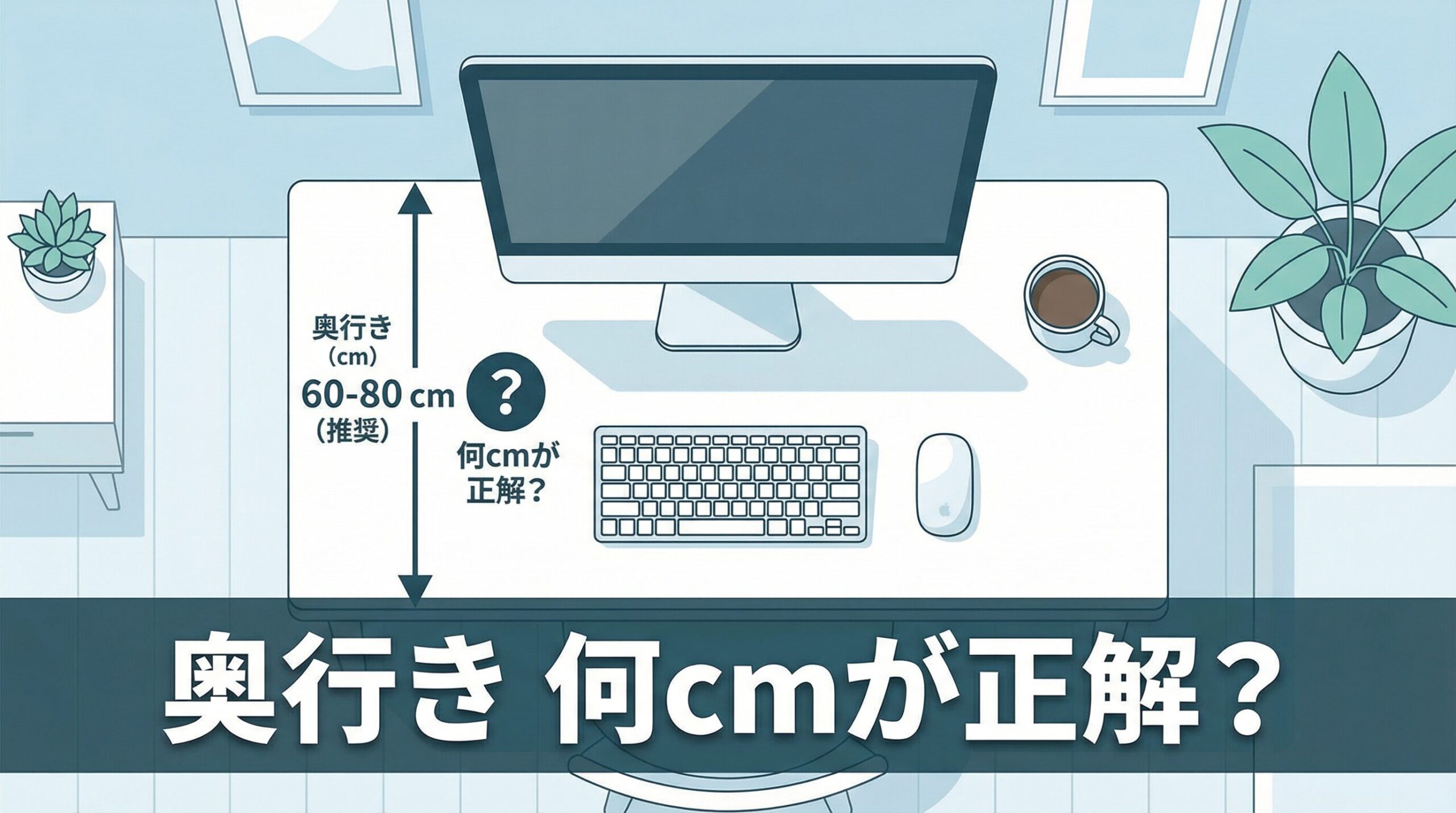
【結論】デスクの奥行きは用途で選ぶ
まず結論から。デスクの奥行きは、用途によって最適なサイズが異なります。
| 用途 | 推奨奥行き |
| ノートPCのみ | 60cm |
| 外部モニター1台(24〜27インチ) | 70cm |
| 大型モニター・デュアルモニター | 80cm以上 |
| 書類・ノートを広げる作業 | 80cm以上 |
| 食事・仕事の兼用 | 70〜80cm |
デスクの奥行きが重要な理由
デスクの奥行きが適切でないと、以下の問題が発生します。
奥行きが足りない場合の問題
- モニターとの距離が近すぎて目が疲れる
- キーボード・マウスを置くと手元のスペースがなくなる
- 書類・ノートを広げるスペースがない
- 後からモニターアームや拡張デスクを追加する羽目になる
奥行きが広すぎる場合の問題
- 部屋が狭くなる
- 奥のスペースが使えず、物が溜まりやすい
モニターサイズ別・推奨デスク奥行き
モニターと目の距離は、画面の対角線サイズの1.5〜2倍が推奨されています。
| モニターサイズ | 推奨視距離 | 必要なデスク奥行き |
| 24インチ | 約60〜80cm | 60cm以上 |
| 27インチ | 約70〜90cm | 70cm以上 |
| 32インチ | 約80〜100cm | 80cm以上 |
| デュアルモニター | — | 80cm以上 |
ポイント:モニターの奥行き(台座含む)は約20〜30cmあります。奥行き60cmのデスクにモニターを置くと、目とモニターの距離は30〜40cm程度になります。これは27インチ以上のモニターには近すぎる場合があります。
実失敗ストーリー:奥行き60cmで失敗した筆者の体験
在宅ワークを始めた最初、筆者は「奥行き60cmのデスク」を購入しました。理由は単純で、「部屋が狭いから」です。
ノートPCだけなら十分でした。でも、在宅ワークの快適性を高めようと27インチの外部モニターを追加したとき、問題が発生しました。
モニターの台座が奥行きの約1/3を占め、キーボードとモニターの間に手を置くスペースがなくなりました。目とモニターの距離は約40cm。標準的な視距離(70cm)の半分もなく、1日作業後に目が疲れているのを実感しました。
結局、モニターアームを追加購入してモニターを奥に引っ込むことで解決しましたが、最初から奥行き70cm以上のデスクを選んでいれば、モニターアーム代(約15,000円)は不要だったと気づきました。
奥行き別・メリット・デメリット
奥行き60cm:省スペース向け
メリット:
- 部屋が狭くても設置できる
- 価格が安いモデルが多い
- ノートPCのみの使用には十分
デメリット:
- 外部モニターを置くとスペースが狭くなる
- 27インチ以上のモニターは目との距離が近くなりがち
- 書類・ノートを広げにくい
こんな人におすすめ:
- ノートPCのみで作業する人
- 部屋が狭い人
- モニターアームを使う予定がある人
奥行き70cm:スタンダード
メリット:
- 24〜27インチのモニターを置いても手元にスペースがある
- 書類・ノートを広げられる
- 一般的なオフィスデスクと同じサイズ
デメリット:
- 32インチ以上のモニターには少し狭い
- デュアルモニターには不向き
こんな人におすすめ:
- 外部モニター1台(24〜27インチ)を使う人
- 書類・ノートを広げて作業する人
- バランスの良いサイズを求める人
奥行き80cm以上:ゆとりの作業スペース
メリット:
- 大型モニター・デュアルモニターでも余裕がある
- 書類・ノートを広げても手元にスペースがある
- 食事・仕事の兼用にも最適
デメリット:
- 部屋のスペースを多く取る
- 価格が高めのモデルが多い
こんな人におすすめ:
- 32インチ以上のモニターを使う人
- デュアルモニターを使う人
- 書類・資料を多く広げる人
奥行き60cmで後悔しないための対策
「すでに奥行き60cmのデスクを持っている」「部屋が狭くて奥行き60cmしか置けない」という人向けの対策です。
対策①:モニターアームを使う
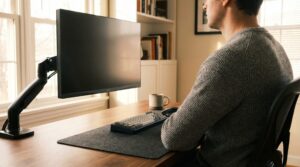
モニターアームを使えば、モニターを後方に下げられます。
奥行き60cmのデスクでも、モニターアームを使えば目との距離を適切に保てます。
おすすめのモニターアーム:
- Amazonベーシック モニターアーム(約3,000円)
- エルゴトロン LX(約15,000円)
対策②:コンパクトなキーボード・マウスを使う
テンキーレスキーボードやコンパクトマウスを使えば、手元のスペースを広げられます。
対策③:デスク上の整理整頓
モニタースタンドや引き出し付きデスクオーガナイザーを使って、デスク上を整理しましょう。
用途別・おすすめデスクの奥行き
在宅ワーク(PC作業メイン)
推奨奥行き:70cm以上
外部モニターを使う場合は70cm以上が快適です。
在宅ワーク(書類・ノート作業あり)
推奨奥行き:80cm以上
書類・ノートを広げながらPC作業をする場合は80cm以上が理想です。
食事・仕事の兼用
推奨奥行き:70〜80cm
食事と仕事の両方に使う場合は、70〜80cmが使いやすいです。
ゲーミング(デュアルモニター)
推奨奥行き:80cm以上
デュアルモニターを使う場合は80cm以上が必要です。
よくある質問(FAQ)
Q1. デスクの奥行きは最低何cmが必要?
A. ノートPCのみなら60cmで十分ですが、外部モニターを使う場合は70cm以上が推奨されます。
Q2. 奥行き60cmのデスクで27インチモニターは使える?
A. 使えますが、目との距離が近くなる可能性があります。モニターアームを使うと目との距離を適切に保てます。
Q3. デスクの奥行きが広いと何が良い?
A. モニターとの距離を適切に保てる、手元にゆとりが生まれる、書類・資料を広げやすい、といったメリットがあります。
Q4. 部屋が狭い場合、奥行きはどうすれば良い?
A. 奥行き60cmのデスクにモニターアームを組み合わせるのがおすすめです。省スペースでも快適な作業環境を作れます。
Q5. デスクの奥行きと幅、どちらを優先すべき?
A. 用途によります。モニターを使う場合は奥行き、複数の作業を同時に行う場合は幅を優先しましょう。
まとめ:デスクの奥行きは「用途」と「モニターサイズ」で選ぶ
デスクの奥行き選びのポイントをまとめます。
- ノートPCのみ → 60cm
- 外部モニター1台(24〜27インチ) → 70cm
- 大型モニター・デュアルモニター → 80cm以上
- 書類・ノートを広げる作業 → 80cm以上
奥行き60cmで後悔しないためには、モニターアームの活用が最も効果的です。
デスク選びで迷っている方は、以下の記事も参考にしてください。
関連記事
•在宅ワーク向けデスクおすすめ7選|昇降式・省スペース・コスパ最強モデルを徹底比較
•FlexiSpot E7 レビュー|電動昇降デスクの定番を正直解説
•昇降式デスクを買って後悔した理由7選|失敗しない選び方を徹底解説
•在宅ワーク向けモニターおすすめ7選|27インチ・4K・目が疲れないモデルを徹底比較
本記事にはアフィリエイト広告が含まれます。
Amazonアソシエイト、楽天アフィリエイト、Yahooショッピング等のプログラムを利用し、適格販売により収入を得ています。
コメント
コメント一覧 (2件)
[…] → 【在宅ワーク用デスクの奥行きは何cmが正解?】 […]
[…] •在宅ワーク用デスクの奥行きは何cmが正解? […]