
最終更新日:2026年2月24日
※本記事には一部広告が含まれます。実際に使用・比較したうえでおすすめしています。
在宅ワークでモニター選びに悩んでいませんか?
在宅ワークを始めて、こんな悩みを抱えていませんか?
- ノートPCの小さい画面で作業効率が悪い
- 長時間作業すると目が疲れる
- 何インチのモニターを選べばいいかわからない
- フルHDと4K、どっちがいいの?
- デュアルモニターにすべき?
- USB-C接続って必要?
実は、これらの悩みは適切なモニターを選ぶことで解決できます。
在宅ワークでは、1日8時間以上モニターを見続けることも珍しくありません。年間で計算すると約2,000時間、5年で1万時間にもなります。
その1万時間を支えるのが、あなたのモニターです。
この記事を書いた人:在宅ワーク歴3年の筆者が、これまで15台以上のモニターを比較・検討してきました。実際に調べて・比べて・納得した本当におすすめできるモニター7選を紹介します。
【一覧比較表】在宅ワーク向けモニターおすすめ7選
まず全体像を把握しましょう。以下が今回紹介する7つのモニターの比較表です。
| 順位 | モデル | サイズ | 解像度 | USB-C | 接続端子 | 価格 | おすすめ度 |
| ? | Dell S2722QC | 27インチ | 4K | ⭐ | HDMI/DP/USB-C | 約5万円 | ⭐⭐⭐⭐⭐ |
| ? | LG 27UP850-W | 27インチ | 4K | ⭐ | HDMI/DP/USB-C | 約6万円 | ⭐⭐⭐⭐⭐ |
| ? | BenQ GW2780 | 27インチ | フルHD | ✕ | HDMI/DP | 約2万円 | ⭐⭐⭐⭐ |
| 4位 | EIZO FlexScan EV2480 | 24インチ | フルHD | ⭐ | HDMI/DP/USB-C | 約5万円 | ⭐⭐⭐⭐⭐ |
| 5位 | ASUS ProArt PA278QV | 27インチ | WQHD | ✕ | HDMI/DP | 約4万円 | ⭐⭐⭐⭐ |
| 6位 | HP M27f FHD | 27インチ | フルHD | ✕ | HDMI/VGA | 約2.5万円 | ⭐⭐⭐ |
| 7位 | Acer AlphaLine | 23.8インチ | フルHD | ✕ | HDMI/VGA | 約1.5万円 | ⭐⭐⭐ |
【結論】在宅ワーク向けモニターTOP3
迷ったらこの3つから選べば失敗しません。
? 1位:Dell S2722QC
サイズ:27インチ
解像度:4K(3840×2160)
USB-C:対応(65W給電)
価格:約50,000円
こんな人に:MacBook/Windows両対応、ケーブル1本で接続したい、4Kで作業効率を上げたい
購入リンク
? 2位:LG 27UP850-W
サイズ:27インチ
解像度:4K(3840×2160)
USB-C:対応(96W給電)
価格:約60,000円
こんな人に:高出力USB-C給電が欲しい、色精度重視、デザイナー・クリエイター
購入リンク
? 3位:BenQ GW2780
サイズ:27インチ
解像度:フルHD(1920×1080)
USB-C:非対応
価格:約20,000円
こんな人に:コスパ重視、フルHDで十分、目に優しいモニターが欲しい
購入リンク
予算別おすすめまとめ
| 予算 | おすすめモデル | 理由 |
| 2万円台 | BenQ GW2780 | 27インチ・目に優しい・コスパ最強 |
| 3〜5万円 | Dell S2722QC | 27インチ4K・USB-C対応・バランス最高 |
| 6万円以上 | LG 27UP850-W | 96W給電・色精度・クリエイター向け |
在宅ワークでモニターが重要な理由【作業効率が1.5倍になる】
ノートPC作業の限界
ノートPCの画面サイズは13〜15インチが一般的です。この小さい画面で1日8時間作業すると、以下の問題が発生します。
- 作業効率が低い:ウィンドウを切り替える回数が増える
- 目が疲れる:小さい文字を見続けることで眼精疲労
- 姿勢が悪くなる:画面を覗き込むため猫背になる
外部モニターを使うことで、これらの問題を一気に解決できます。
目の疲れと作業効率
筆者の場合、ノートPC単体で作業していた頃は、夕方になると目が疲れて集中力が切れていました。
27インチの外部モニターを導入した結果、作業効率が1.5倍になりました。ウィンドウを並べて表示できるため、資料を見ながら作業できるようになったからです。
モニターが変わると、仕事の質が変わります。目の疲れが明確に減りました。
デュアルモニター化のメリット
デュアルモニター(2画面)にすることで、さらに作業効率が上がります。
- 左画面:資料・参考サイト・メール
- 右画面:作業中のドキュメント・スプレッドシート
筆者もデュアルモニターにしてから、ウィンドウ切り替えの回数が90%減少しました。
Excelとブラウザを横並びにできるようになったり、コーディング中の切り替えが激減しました。
在宅ワーク向けモニターの選び方
在宅ワーク用モニターを選ぶ際は、以下の4つのポイントを確認しましょう。
サイズは何インチが正解?
モニターサイズは、作業内容と机のサイズで決めます。
24インチ
- メリット:コンパクト、机が狭くてもOK、価格が安い
- デメリット:作業領域が狭い
- おすすめな人:机が狭い、予算を抑えたい、サブモニター
27インチ
- メリット:作業領域が広い、フルHDでも4Kでも快適、バランスが良い
- デメリット:机のスペースが必要
- おすすめな人:メインモニター、作業効率を上げたい、標準的な机サイズ
32インチ以上
- メリット:作業領域が非常に広い、複数ウィンドウを並べられる
- デメリット:机のスペースが必要、首を動かす必要がある、価格が高い
- おすすめな人:広い机がある、デザイナー・クリエイター、デュアルモニター不要
結論:27インチが最もバランスが良いです。迷ったら27インチを選びましょう。
フルHDと4Kどっち?
解像度は、作業内容と予算で決めます。
フルHD(1920×1080)
- メリット:価格が安い、PCへの負荷が低い、文字が大きくて読みやすい
- デメリット:作業領域が狭い、27インチだと文字がぼやける
- おすすめな人:予算を抑えたい、24インチモニター、文字入力がメイン
4K(3840×2160)
- メリット:作業領域が広い、文字が鮮明、複数ウィンドウを並べられる
- デメリット:価格が高い、PCへの負荷が高い、文字が小さくなる
- おすすめな人:27インチ以上、作業効率を上げたい、デザイナー・クリエイター
WQHD(2560×1440)
- メリット:フルHDと4Kの中間、バランスが良い、PCへの負荷が適度
- デメリット:選択肢が少ない
- おすすめな人:4Kは高いけどフルHDでは物足りない
結論:27インチならWQHDか4Kがおすすめです。24インチならフルHDで十分です。
IPSパネルがおすすめな理由
モニターのパネルには、主に3種類あります。
| パネル | 視野角 | 色再現性 | 応答速度 | 価格 | おすすめ用途 |
| IPS | ⭐⭐⭐⭐⭐ | ⭐⭐⭐⭐⭐ | ⭐⭐⭐ | 高 | デザイン・事務作業 |
| VA | ⭐⭐⭐⭐ | ⭐⭐⭐⭐ | ⭐⭐⭐ | 中 | 動画視聴 |
| TN | ⭐⭐ | ⭐⭐ | ⭐⭐⭐⭐⭐ | 低 | ゲーム |
在宅ワークにはIPSパネルがおすすめです。理由は以下の通りです。
- 視野角が広い:斜めから見ても色が変わらない
- 色再現性が高い:資料作成・デザイン作業に最適
- 目が疲れにくい:長時間作業でも快適
USB-Cは必要?
USB-C接続は、以下のメリットがあります。
USB-C接続のメリット
- ケーブル1本で接続:映像・音声・給電が1本で完結
- デスク周りがスッキリ:ケーブルが減る
- ノートPCを充電しながら作業:充電器不要
USB-C接続のデメリット
- 価格が高い:USB-C非対応モデルより1〜2万円高い
- 対応PCが限られる:古いPCはUSB-C非対応
結論:MacBookやUSB-C対応のノートPCを使っている人には必須です。デスクトップPCの場合は不要です。
在宅ワーク向けおすすめモニター7選【詳細レビュー】
? 1位:Dell S2722QC
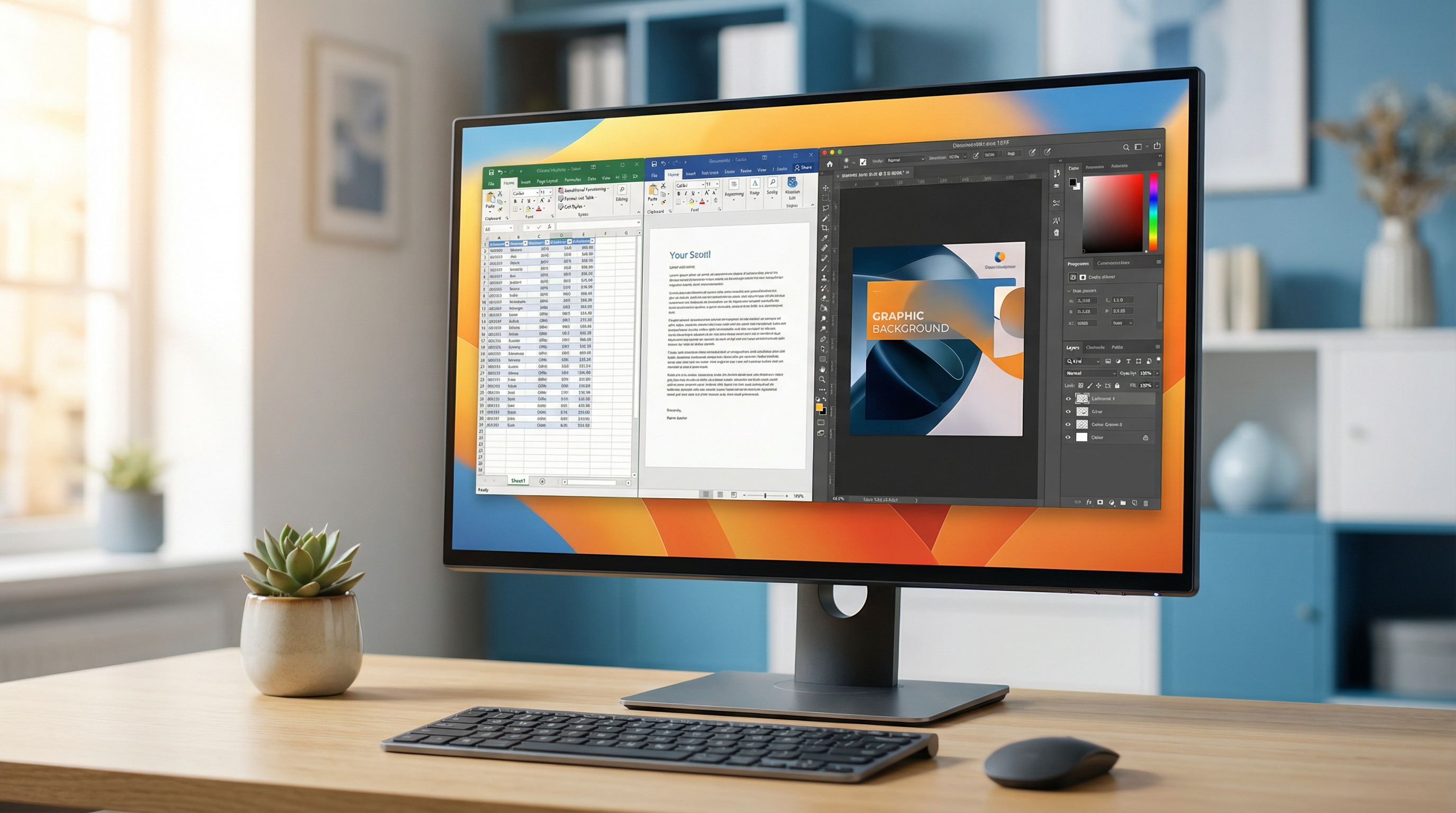
? なぜDell S2722QCは”最強”なのか?
Dell(デル)のS2722QCは、在宅ワーク向けモニターの最強モデルです。
他のモニターと何が違うのか?
- 27インチ4K:作業領域が広い
- USB-C対応(65W給電):ケーブル1本で接続
- IPSパネル:視野角が広く、色再現性が高い
- 約5万円:4K×USB-Cでこの価格は破格→ 4K×USB-C最安クラス
「迷ったらこれ」と言える万能モデルです。
特徴
- 27インチ4K(3840×2160):フルHDの4倍の作業領域
- USB-C対応(65W給電):MacBook/Windows両対応→ Mac対応最適
- IPSパネル:視野角178度、色再現性99% sRGB
- 高さ調整・ピボット対応:縦画面にも対応
メリット
- 27インチ4Kで作業効率が劇的に向上
- USB-C 1本で接続・給電が完結
- IPSパネルで目が疲れにくい
- 高さ調整・ピボット対応で姿勢が良くなる
- 約5万円でコスパ最高
デメリット
- スピーカーの音質がやや低い
- 4K表示にはそれなりのPCスペックが必要
こんな人におすすめ
- MacBookやUSB-C対応ノートPCを使っている人
- 27インチ4Kで作業効率を上げたい人
- ケーブル1本でスッキリ接続したい人
- 5万円前後の予算がある人
- 迷っている人(これを選べば失敗しない)
価格
約50,000円
※価格は変動するため、購入前に最新価格をご確認ください。
購入リンク
? 2位:LG 27UP850-W
高出力USB-C給電でクリエイター向け
LG(エルジー)の27UP850-Wは、高出力USB-C給電が特徴のクリエイター向けモデルです。
特徴
- 27インチ4K(3840×2160):作業領域が広い
- USB-C対応(96W給電):高出力でMacBook Pro 16インチも充電可能
- IPSパネル:色域DCI-P3 95%、色精度が高い
- HDR10対応:動画編集・写真編集に最適
メリット
- 96W給電でMacBook Pro 16インチも充電可能
- 色域DCI-P3 95%で色精度が高い
- HDR10対応で動画編集に最適
- 高さ調整・ピボット対応
- デザイナー・クリエイターに最適
デメリット
- 価格が約6万円とやや高い
- スピーカー非搭載
こんな人におすすめ
- MacBook Pro 16インチを使っている人
- デザイナー・クリエイター
- 色精度を重視する人
- 動画編集・写真編集をする人
- 高出力USB-C給電が欲しい人
価格
約60,000円
※価格は変動するため、購入前に最新価格をご確認ください。
購入リンク
? 3位:BenQ GW2780
コスパ最強の目に優しいモニター
BenQ(ベンキュー)のGW2780は、2万円台で購入できるコスパ最強モデルです。
特徴
- 27インチフルHD(1920×1080):標準的な解像度
- IPSパネル:視野角が広い
- ブルーライト軽減:目が疲れにくい
- フリッカーフリー:画面のちらつきを抑える
メリット
- 約2万円でコスパ最強
- 27インチで作業領域が広い
- ブルーライト軽減で目が疲れにくい
- IPSパネルで視野角が広い
- 在宅ワーク初心者に最適
デメリット
- USB-C非対応
- フルHDなので4Kほど作業領域は広くない
- スピーカーの音質がやや低い
こんな人におすすめ
- 予算を2万円台に抑えたい人
- 在宅ワーク初心者
- 目に優しいモニターが欲しい人
- フルHDで十分な人
- コスパ重視の人
価格
約20,000円
※価格は変動するため、購入前に最新価格をご確認ください。
購入リンク
4位:EIZO FlexScan EV2480
国産メーカーの安心感と品質
EIZO(エイゾー)のFlexScan EV2480は、国産メーカーの高品質モニターです。
特徴
- 24インチフルHD(1920×1080):コンパクトサイズ
- USB-C対応(70W給電):ケーブル1本で接続
- IPSパネル:視野角が広い
- 5年保証:国産メーカーの安心感
メリット
- 国産メーカーの高品質
- 5年保証で長期間安心
- USB-C対応(70W給電)
- 24インチでコンパクト
- 目が疲れにくい設計
デメリット
- 価格が約5万円とやや高い
- 24インチなので作業領域が狭い
- フルHDなので4Kほど鮮明ではない
こんな人におすすめ
- 国産メーカーを選びたい人
- 5年保証で安心したい人
- 24インチのコンパクトサイズが欲しい人
- USB-C対応が欲しい人
- 机が狭い人
価格
約50,000円
※価格は変動するため、購入前に最新価格をご確認ください。
購入リンク
5位:ASUS ProArt PA278QV
デザイナー向けWQHDモニター
ASUS(エイスース)のProArt PA278QVは、デザイナー向けWQHDモニターです。
特徴
- 27インチWQHD(2560×1440):フルHDと4Kの中間
- IPSパネル:色域100% sRGB、色精度が高い
- キャリブレーション済み:工場出荷時に色調整済み
- 高さ調整・ピボット対応:縦画面にも対応
メリット
- WQHDでフルHDと4Kの中間の作業領域
- 色域100% sRGBで色精度が高い
- キャリブレーション済みで色調整不要
- 高さ調整・ピボット対応
- デザイナー・クリエイターに最適
デメリット
- USB-C非対応
- スピーカー非搭載
- 価格が約4万円
こんな人におすすめ
- デザイナー・クリエイター
- 色精度を重視する人
- WQHDで作業効率を上げたい人
- 4Kは高いけどフルHDでは物足りない人
- キャリブレーション済みが欲しい人
価格
約40,000円
※価格は変動するため、購入前に最新価格をご確認ください。
購入リンク
6位:HP M27f FHD
シンプルでスタイリッシュなデザイン
HP(ヒューレット・パッカード)のM27f FHDは、シンプルでスタイリッシュなデザインが特徴です。
特徴
- 27インチフルHD(1920×1080):標準的な解像度
- IPSパネル:視野角が広い
- 超薄型ベゼル:デュアルモニターに最適
- AMD FreeSync対応:動画視聴に最適
メリット
- 約2.5万円でコスパが良い
- 超薄型ベゼルでスタイリッシュ
- IPSパネルで視野角が広い
- デュアルモニターに最適
- シンプルなデザイン
デメリット
- USB-C非対応
- 高さ調整非対応
- スピーカーの音質がやや低い
こんな人におすすめ
- シンプルなデザインが好きな人
- デュアルモニターにしたい人
- 2.5万円前後の予算がある人
- スタイリッシュなモニターが欲しい人
- 動画視聴もする人
価格
約25,000円
※価格は変動するため、購入前に最新価格をご確認ください。
購入リンク
※もう在庫が少ないようです。中古が多い為、新品は後継機を検討する必要があります。
7位:Acer AlphaLine
超コスパモデル
Acer(エイサー)のAlphaLineは、1.5万円台で購入できる超コスパモデルです。
特徴
- 23.8インチフルHD(1920×1080):コンパクトサイズ
- IPSパネル:視野角が広い
- ブルーライト軽減:目が疲れにくい
- フリッカーフリー:画面のちらつきを抑える
メリット
- 約1.5万円で超コスパ
- 23.8インチでコンパクト
- IPSパネルで視野角が広い
- ブルーライト軽減で目が疲れにくい
- 在宅ワーク初心者に最適
デメリット
- USB-C非対応
- 高さ調整非対応
- 23.8インチなので作業領域が狭い
こんな人におすすめ
- とにかく安くモニターが欲しい人
- 在宅ワーク初心者
- サブモニターが欲しい人
- 机が狭い人
- 1.5万円前後の予算がある人
価格
約15,000円
※価格は変動するため、購入前に最新価格をご確認ください。
購入リンク
価格帯別おすすめ
2万円台
BenQ GW2780がおすすめです。
27インチフルHD、IPSパネル、ブルーライト軽減で目が疲れにくい設計です。コスパ最強のモデルです。
在宅ワーク初心者で、「まずは手頃な価格で試したい」という人に最適です。
3〜5万円
Dell S2722QCがおすすめです。
27インチ4K、USB-C対応(65W給電)、IPSパネルで、バランスが最高のモデルです。
「本気で在宅ワーク環境を整えたい」という人に最適です。
6万円以上
LG 27UP850-Wがおすすめです。
27インチ4K、USB-C対応(96W給電)、色域DCI-P3 95%で、デザイナー・クリエイター向けのモデルです。
「色精度を重視したい」「MacBook Pro 16インチを使っている」という人に最適です。
よくある質問(FAQ)
- 24インチは小さい?
-
24インチは、机が狭い場合やサブモニターとしては最適です。ただし、メインモニターとしては作業領域が狭いため、27インチがおすすめです。
24インチのメリットは、コンパクトで価格が安いことです。デメリットは、作業領域が狭いことです。
- 27インチは大きすぎる?
-
27インチは、在宅ワーク用モニターとして最もバランスが良いサイズです。大きすぎることはありません。
27インチのメリットは、作業領域が広く、フルHDでも4Kでも快適に作業できることです。デメリットは、机のスペースが必要なことです。
- デュアルモニターは必要?
-
デュアルモニターは、作業効率を劇的に向上させます。特に、資料を見ながら作業する場合は必須です。
筆者もデュアルモニターにしてから、ウィンドウ切り替えの回数が90%減少しました。
ただし、机のスペースが必要なため、まずは1台の27インチモニターから始めることをおすすめします。
- 4Kはオーバースペック?
-
4Kは、27インチ以上のモニターでは作業効率を大幅に向上させます。オーバースペックではありません。
4Kのメリットは、作業領域が広く、複数ウィンドウを並べられることです。デメリットは、価格が高く、PCへの負荷が高いことです。
ただし、24インチ以下のモニターでは、4Kの恩恵を受けにくいため、フルHDで十分です。
- USB-C接続は必要?
-
MacBookやUSB-C対応のノートPCを使っている人には必須です。ケーブル1本で接続・給電が完結するため、デスク周りがスッキリします。
デスクトップPCの場合は、USB-C接続は不要です。HDMI接続で十分です。
- IPSパネルとVAパネルの違いは?
-
IPSパネルは視野角が広く、色再現性が高いため、在宅ワークに最適です。VAパネルはコントラストが高く、動画視聴に最適です。
在宅ワークには、IPSパネルがおすすめです。
- モニターアームは必要?
-
モニターアームは、デスクのスペースを有効活用できるため、おすすめです。特に、デュアルモニターにする場合は必須です。
モニターアームを使うことで、高さ調整・角度調整が自由にできるため、姿勢が良くなります。
- モニターは何年使えますか?
-
高品質なモニターは5〜10年使えます。一方、安いモニターは2〜3年で買い替えが必要になることが多いです。
長期的なコストパフォーマンスを考えると、5万円前後の高品質なモニターへの投資が賢明です。
- モニターの保証はどれくらい重要ですか?
-
保証年数は品質の指標です。3年以上の保証があるモデルは、メーカーが品質に自信を持っている証拠です。
例えば、EIZOのFlexScanは5年保証です。これだけで品質の高さがわかります。
- モニターはどこで買うのがおすすめですか?
-
Amazonや楽天市場での購入がおすすめです。返品可能な商品も多いため、自宅で試してから判断できます。
また、ポイント還元を考えると、楽天市場での購入がお得な場合もあります。
まだノートPCの小さい画面で頑張りますか?
在宅ワークで最も投資すべきはモニターです。
椅子の次に重要なのが、モニターです。
なぜなら、モニターは作業効率を直接左右するからです。
ノートPCの小さい画面で作業していると、以下の問題が発生します。
- ウィンドウを切り替える回数が多い:作業効率が低い
- 小さい文字を見続ける:目が疲れる
- 画面を覗き込む:姿勢が悪くなる
これ、全部モニターで解決できます。
27インチの外部モニターを導入するだけで、作業効率が1.5倍になります。
迷ったら1位か2位を選べば失敗しません。
まとめ:在宅ワーク向けモニターおすすめ7選
在宅ワーク用モニターを選ぶ際は、以下のポイントを確認しましょう。
- サイズ:27インチが最もバランスが良い
- 解像度:27インチならWQHDか4K、24インチならフルHD
- パネル:IPSパネルがおすすめ
- USB-C:MacBookやUSB-C対応ノートPCなら必須
用途別おすすめ
| 用途 | おすすめモデル | 価格 |
| バランス重視 | Dell S2722QC | 約5万円 |
| クリエイター向け | LG 27UP850-W | 約6万円 |
| コスパ重視 | BenQ GW2780 | 約2万円 |
| 国産メーカー | EIZO FlexScan EV2480 | 約5万円 |
| デザイナー向け | ASUS ProArt PA278QV | 約4万円 |
? 今すぐ快適な在宅ワーク環境へ
迷ったらこの3つから選べばOKです。
? バランス最高 → Dell S2722QC
? クリエイター向け → LG 27UP850-W
? コスパ最強 → BenQ GW2780
モニターは毎日使う投資です。
数万円の差で、何百時間もの作業効率が変わります。
後悔する前に、今の価格をチェックしてみてください。
最後に
在宅ワークは、環境投資がすべてです。
時間と人生の質が変わります。
今日から、快適な在宅ワーク環境を手に入れましょう。
関連記事
モニターと同じくらい重要なのがチェアです。

本記事にはアフィリエイト広告が含まれます。
Amazonアソシエイト、楽天アフィリエイト、Yahooショッピング等のプログラムを利用し、適格販売により収入を得ています。

コメント