
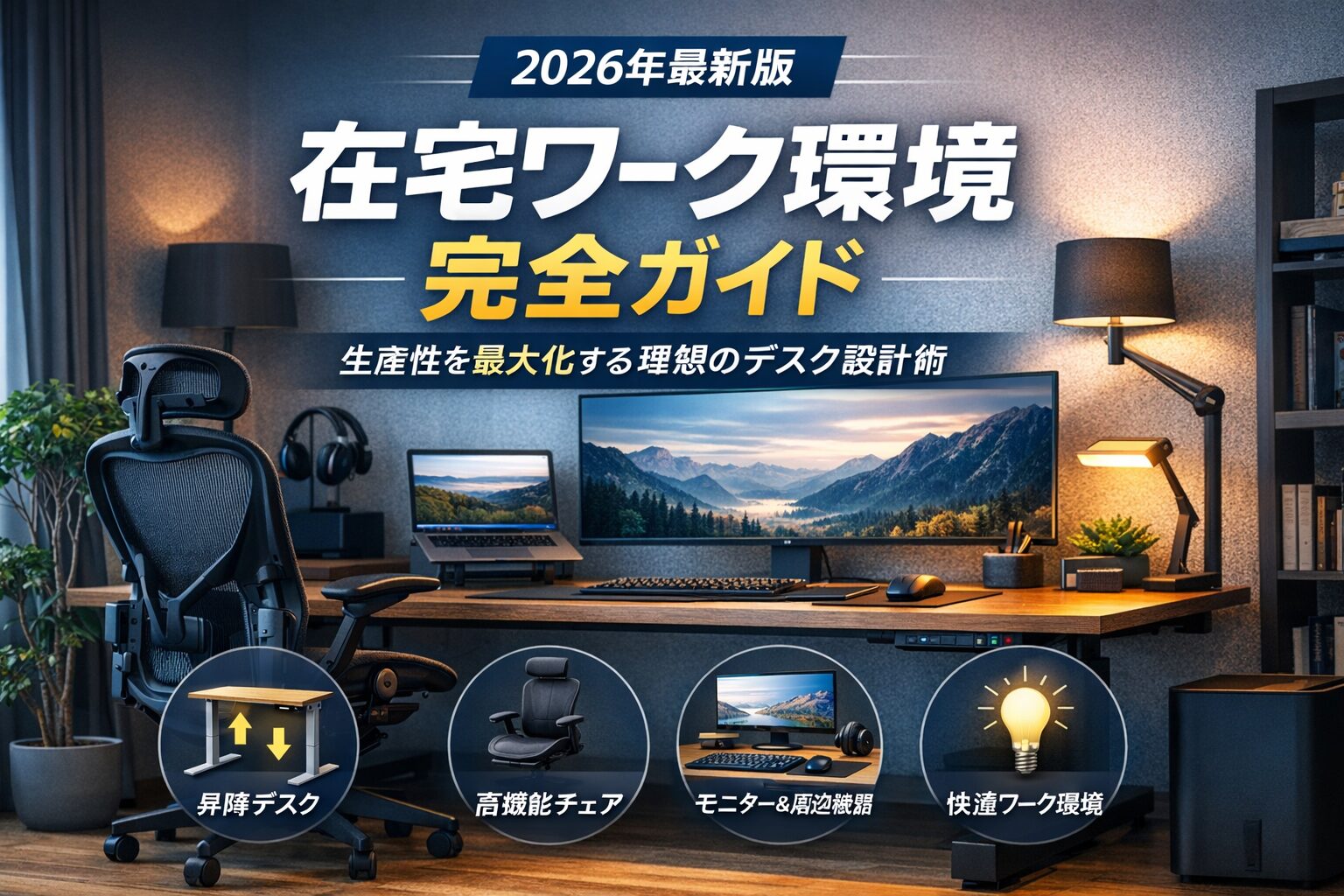
在宅ワーク環境を、感覚ではなく「設計」する。
在宅ワークが当たり前になった今、
「とりあえず揃える」環境づくりでは生産性は伸びません。
腰が痛い。
肩がこる。
集中が続かない。
その原因は、能力ではなく環境設計の問題です。
この記事では、在宅ワーク歴3年以上・実際に環境投資を重ねてきた経験をもとに、
- 本当に必要なアイテム
- 失敗しない選び方
- 予算別おすすめ構成
- 後悔しない投資順序
を“体系化”して解説します。
目次
在宅ワーク環境を構成する5つの要素
在宅ワーク環境は、次の5つで決まります。
- デスク
- チェア
- モニター
- キーボード・マウス
- 周辺機器・照明
この5つのバランスが整ったとき、
初めて「疲れにくく、生産性が高い環境」になります。
① デスク設計の最適解
奥行きは何cmが正解か?
結論:
- 27インチ → 奥行き70cm以上
- 32インチ → 奥行き75〜80cm以上
60cmでは確実に狭いです。
昇降式デスクは必要?
結論:
1日8時間以上座るなら「ほぼ必須」。
理由:
- 血流改善
- 腰負担軽減
- 姿勢固定を防ぐ
→ 【昇降式デスクを買って後悔した理由7選】
→ 【手動 vs 電動 徹底比較】
おすすめ構成
- コスパ重視 → 電動エントリーモデル
- 本気投資 → FlexiSpot E7 / E8
② チェア設計の最適解
在宅ワークで最も重要なのはチェアです。
デスクより先に投資すべきです。
高級チェアは本当に必要?
結論:
「腰痛持ちなら投資価値あり」
安物チェアは3年以内に買い直します。
失敗しないポイント
- 座面の奥行き調整
- ランバーサポート
- リクライニングの質
③ モニター設計の最適解
生産性は“画面の広さ”で決まります。
27インチ4Kは最強バランス
- 作業領域広い
- 文字が綺麗
- 目が疲れにくい
→ 【在宅ワーク向けモニターおすすめ7選】
→ 【Dell S2722QC レビュー】
④ 入力機器設計(キーボード・マウス)
ここを軽視する人が多いですが、
1日何千回も触れるのが入力機器です。
キーボード
- 疲れにくさ重視 → パンタグラフ高品質モデル
- 打鍵感重視 → メカニカル
→ 【Logicool MX Keys S レビュー】
→ 【在宅ワーク向けキーボードおすすめ7選】
マウス
- 腱鞘炎対策 → エルゴノミクス
- 静音 → 夜作業向け
⑤ 予算別おすすめ環境プラン
🔰 5万円プラン
- 電動エントリーデスク
- 1万円台チェア
- 27インチフルHD
- コスパキーボード
→ 初心者向け
💡 10万円プラン(最もバランス良い)
- 電動昇降式デスク
- 3〜5万円チェア
- 27インチ4K
- MX Keysクラス
→ 生産性が一気に変わるライン
🔥 20万円本気プラン
- E7/E8
- アーロンチェア
- 4Kモニター
- ハイエンド入力機器
→ 長期投資型
よくある失敗パターン
- 奥行き不足
- 安い椅子で腰を壊す
- 昇降式を使わなくなる
- 入力機器をケチる
まとめ:環境は「コスト」ではなく投資
在宅ワークは長期戦です。
月収を上げたいなら、
まずは「働く環境」を最適化すること。
環境が整うと:
- 集中力が上がる
- 疲労が減る
- 作業時間が短縮される
- 生産性が上がる
結果的に収入も伸びます。
会社は与えられる環境。在宅は”設計する環境”です。
🔥 次に読むべき記事
あわせて読みたい

【2026年最新】在宅ワークおすすめガジェット10選|仕事の質と時間を「設計」する厳選アイテム
在宅ワーク3年目で気づいた「環境への投資」の本質 「在宅ワークになったから、とりあえず家にあるものでやろう」——そう思っていた頃の自分に、今すぐ言いに行きたい。…
・デスク選びで後悔しない方法
あわせて読みたい
【2026年最新】昇降式デスクを買って後悔した理由7選|失敗しない選び方を徹底解説
最終更新日:2026年3月1日 「昇降式デスク 後悔」「スタンディングデスク 失敗」「昇降式デスク 必要ない」で検索していませんか? 正直に言います。昇降式デスクを買っ…
・昇降式デスク完全比較(作成中)
・腰痛対策チェア徹底解説
あわせて読みたい
在宅ワーク チェアおすすめ5選|腰痛対策・長時間作業でも疲れない【2026年】
在宅ワーク向けのチェアを徹底比較。腰痛対策や長時間作業に最適な椅子を5脚厳選して紹介します。失敗しない選び方も解説。
・モニター最適サイズ解説
あわせて読みたい
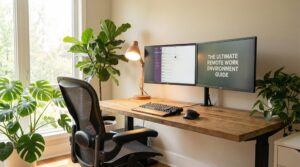
【2026年最新】在宅ワーク向けモニターおすすめ7選|目が疲れない・作業効率が上がるモデルを徹底比較
在宅ワーク向けモニターおすすめ7選を徹底比較。27インチ4K、USB-C対応、目が疲れないモデルを厳選。サイズ・解像度の選び方、デュアルモニターの必要性まで完全解説。Dell、LG、BenQ等の人気モデルを紹介。
・キーボード・マウス完全比較
あわせて読みたい
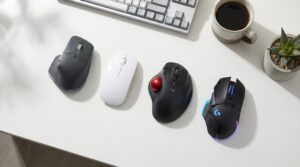
【2026年最新】在宅ワーク向けマウスおすすめ7選|エルゴノミクス・静音・疲れにくいモデルを徹底比較
在宅ワークで手首が痛い・クリック音が気になる方へ。12台以上を比較した筆者が、疲れにくい・静音・エルゴノミクス対応モデルを厳選紹介。腱鞘炎対策や用途別おすすめも徹底解説します。【2026年最新】
あわせて読みたい
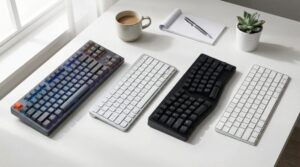
【2026年最新】在宅ワーク向けキーボードおすすめ7選|疲れにくい・静音・タイピング効率UPモデルを徹底…
在宅ワークで手首が痛い・タイピングが遅いと感じていませんか?15台以上を比較した筆者が、疲れにくい・静音・腱鞘炎対策キーボードを厳選紹介。用途別おすすめモデルを徹底比較します。【2026年最新】
配線整理
あわせて読みたい
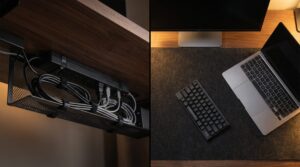
デスク配線を隠す方法|ごちゃつきをゼロにする整理術
本記事には一部広告が含まれます。実際に使用・比較したうえでおすすめしています。 この記事でわかること デスク配線を隠す5つの方法と、それぞれの使い分け ケーブル…
あわせて読みたい
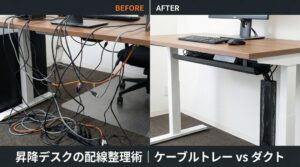
【2026年最新】昇降デスクの配線整理術|ケーブルトレーとダクトどっちが正解?おすすめ製品と取り付け…
本記事には一部広告が含まれます。実際に使用・比較したうえでおすすめしています。 「電動昇降デスクを買ったはいいが、配線がぐちゃぐちゃで見た目が最悪…」 昇降デス…
コメント
コメント一覧 (2件)
[…] 在宅ワーク環境を「設計」する|デスクセットアップ完全ガイド […]
[…] •在宅ワーク環境を「設計」する|デスクセットアップ完全ガイド […]